
Wentylator laptopa nagle przyspiesza, komputer zaczyna działać ociężale, a Menedżer zadań pokazuje proces Antimalware Service Executable. Wyjaśnię, czym jest antimalware service executable, kiedy jego aktywność jest normalna, jak rozpoznać fałszywy plik oraz co zrobić, gdy Microsoft Defender zużywa zbyt dużo procesora, pamięci lub dysku.
Najważniejsze informacje o procesie ochrony Windows
- MsMpEng.exe to główny proces programu Microsoft Defender Antivirus.
- Chwilowe zużycie nawet dużej części procesora może oznaczać skanowanie plików, a nie awarię.
- Najpierw sprawdź lokalizację i podpis cyfrowy pliku, zanim uznasz go za malware.
- Najbezpieczniejsze działania to aktualizacja, skanowanie i ograniczenie konfliktów z innymi antywirusami.
- Wyłączenie ochrony lub dodanie szerokich wyjątków może zostawić komputer bez realnej kontroli zagrożeń.
Co oznacza Antimalware Service Executable
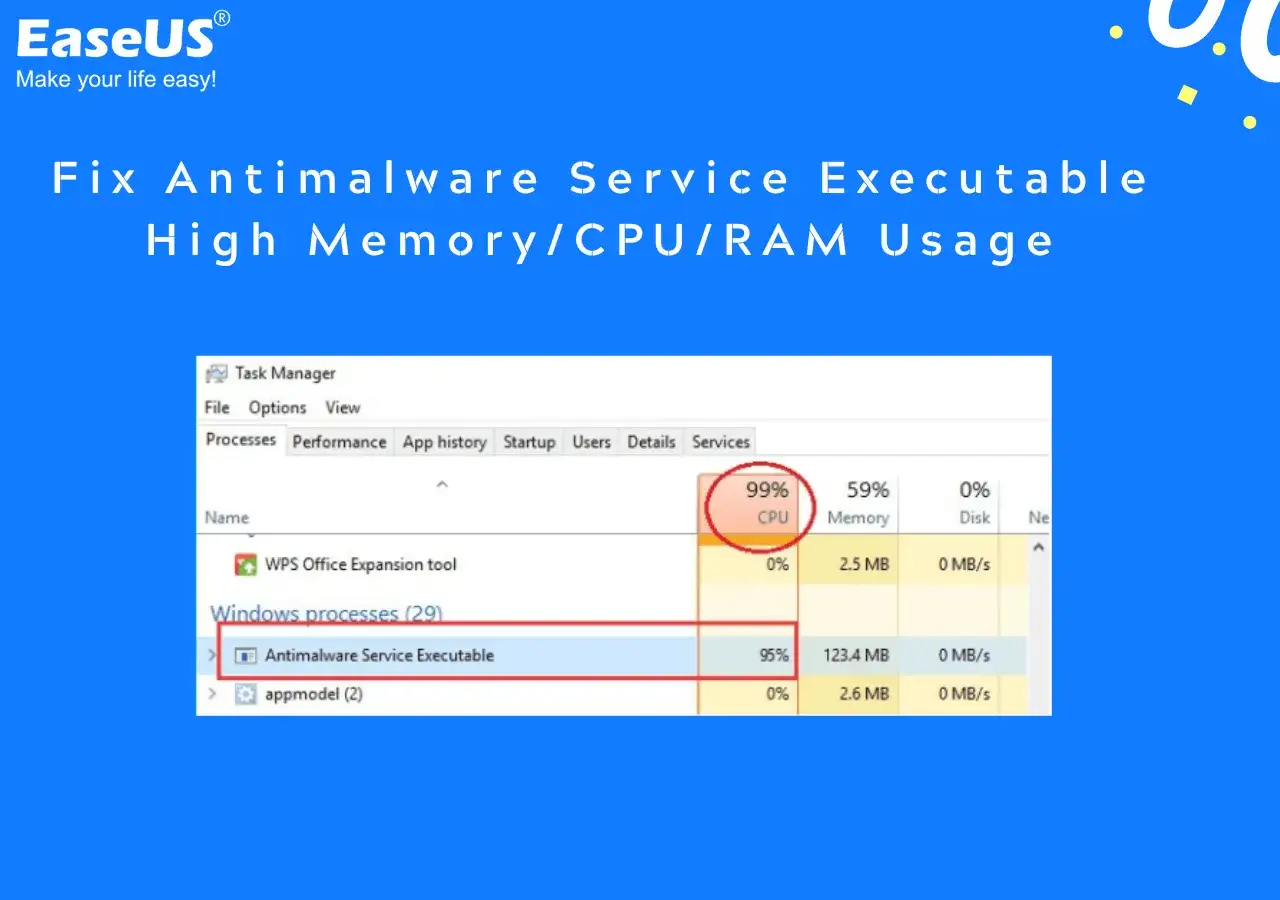
Antimalware Service Executable to nazwa procesu widoczna w Menedżerze zadań Windows. W zakładce „Szczegóły” ten sam składnik zwykle występuje jako MsMpEng.exe i należy do usługi Microsoft Defender Antivirus, która działa w tle i sprawdza pliki, programy oraz procesy.
Jego zadaniem jest ochrona w czasie rzeczywistym. Gdy otwieram pobrany dokument, instaluję aplikację albo rozpakowuję archiwum, Defender może przeanalizować zawartość zanim system pozwoli programowi działać bez ograniczeń. To dlatego proces potrafi uaktywnić się dokładnie wtedy, gdy użytkownik zaczyna intensywnie korzystać z dysku.
Microsoft opisuje ten element jako część usługi Defender Antivirus, a nie osobny program, który trzeba instalować. W praktyce oznacza to, że sam fakt jego obecności jest normalny, szczególnie na komputerach z Windows 10 i Windows 11, gdzie ochrona jest wbudowana w system.
Czy MsMpEng.exe jest wirusem
Oryginalny plik jest składnikiem systemu, ale złośliwe programy mogą próbować podszywać się pod znane nazwy. Sama nazwa procesu nie daje więc stuprocentowej pewności. Ja sprawdzam przede wszystkim lokalizację pliku, jego właściwości oraz podpis cyfrowy wystawiony przez Microsoft Corporation.
W Menedżerze zadań kliknij proces prawym przyciskiem myszy i wybierz „Otwórz lokalizację pliku”. Podejrzanie wygląda sytuacja, w której plik znajduje się w folderze Pobrane, katalogu tymczasowym lub przypadkowej podkatalogowej lokalizacji użytkownika. Nie usuwaj go jednak ręcznie, ponieważ prawdziwy składnik Defendera jest chroniony przez system i jego usunięcie może osłabić zabezpieczenia.
Dlaczego proces zużywa dużo procesora i pamięci
Najczęściej wysoki pobór zasobów wynika ze skanowania, a nie z infekcji. Defender analizuje wtedy dużą liczbę plików i może chwilowo używać znacznej części procesora, pamięci RAM oraz dysku. Na szybkim komputerze trwa to krótko, ale na starszym laptopie z wolnym dyskiem potrafi być bardzo odczuwalne.
Typowe przyczyny zwiększonej aktywności to:
- pierwsze pełne skanowanie po instalacji lub aktualizacji systemu,
- pobieranie nowych baz informacji o zagrożeniach,
- kopiowanie albo rozpakowywanie tysięcy małych plików,
- praca z maszyną wirtualną, środowiskiem programistycznym lub dużym repozytorium,
- skanowanie archiwów, instalatorów i plików wykonywalnych,
- jednoczesna praca Microsoft Defendera i innego antywirusa.
Szczególnie często widzę problem przy folderach z zależnościami programistycznymi, na przykład zawierających tysiące małych plików bibliotek. Podobnie może zachowywać się komputer podczas synchronizacji chmury, indeksowania zdjęć albo instalowania dużej gry. W takich przypadkach obciążenie powinno spaść po zakończeniu intensywnej operacji.
Kiedy obciążenie powinno niepokoić
Chwilowy skok nie jest powodem do paniki. Sprawą należy zająć się wtedy, gdy proces przez wiele godzin utrzymuje wysokie zużycie zasobów, komputer regularnie zwalnia bez wyraźnej przyczyny, a skanowanie nie kończy się lub pojawiają się komunikaty o błędach.
Niepokój powinny wzbudzić także inne objawy, takie jak samoczynne uruchamianie aplikacji, wyłączanie ochrony, nieznane rozszerzenia przeglądarki czy nietypowe połączenia sieciowe. Wtedy nie ograniczałbym się do zmiany ustawień wydajności. Najpierw uruchomiłbym pełne skanowanie, a przy poważnych podejrzeniach także skanowanie offline programu Microsoft Defender.
Jak sprawdzić, czy plik jest bezpieczny
Weryfikację najlepiej przeprowadzić przed zmianą jakichkolwiek ustawień. Otwórz Menedżer zadań skrótem Ctrl + Shift + Esc, znajdź „Antimalware Service Executable”, kliknij go prawym przyciskiem i wybierz „Otwórz lokalizację pliku”. Następnie otwórz właściwości pliku i przejdź do zakładki podpisów cyfrowych.
Nie traktuj jednak samej ścieżki jako jedynego dowodu. Złośliwe oprogramowanie może użyć nazwy MsMpEng.exe, dlatego liczy się połączenie kilku sygnałów:
| Co sprawdzić | Co powinno wyglądać prawidłowo |
|---|---|
| Nazwa procesu |
MsMpEng.exe lub Antimalware Service Executable |
| Wydawca | Microsoft Corporation |
| Podpis cyfrowy | Podpis ważny i przypisany do Microsoftu |
| Lokalizacja | Folder związany z Windows Defender, a nie Pobrane lub Temp |
| Zachowanie | Aktywność rośnie podczas skanowania i później spada |
Jeżeli plik nie ma ważnego podpisu, działa z przypadkowego katalogu albo zużywa zasoby niezależnie od pracy Defendera, uruchom skanowanie zabezpieczeń Windows. Nie pobieraj przypadkowych „narzędzi naprawczych”, które obiecują usunięcie procesu jednym kliknięciem. Część z nich sama bywa reklamowym dodatkiem lub niechcianym programem.
Co zrobić, gdy Defender spowalnia komputer
Ja zaczynam od najprostszych działań, ponieważ problem często wynika z niedokończonej aktualizacji lub jednorazowego skanowania. W Windows Security sprawdź aktualizacje ochrony przed wirusami i zagrożeniami, zainstaluj dostępne aktualizacje Windows, a następnie uruchom ponownie komputer.
Praktyczna kolejność działań
- Otwórz „Zabezpieczenia Windows” i sprawdź stan ochrony w czasie rzeczywistym.
- Wykonaj szybkie skanowanie, a przy podejrzeniu infekcji wybierz skanowanie pełne.
- Obserwuj Menedżer zadań przez kilka minut po zakończeniu skanowania.
- Sprawdź, czy nie masz zainstalowanego drugiego antywirusa z aktywną ochroną w czasie rzeczywistym.
- Zaktualizuj sterowniki, system i aplikacje, które intensywnie pracują na plikach.
Microsoft zaleca unikanie dwóch jednocześnie działających programów antywirusowych. Taki duet nie daje automatycznie podwójnego bezpieczeństwa, za to może powodować konflikty, ponowne skanowanie tych samych plików i spadki wydajności. Dodatkowy skaner uruchamiany na żądanie to inna sytuacja, ponieważ nie musi stale monitorować systemu.
Jeżeli obciążenie pojawia się podczas konkretnej czynności, na przykład kompilowania projektu albo uruchamiania maszyny wirtualnej, sprawdź, czy problem znika po jej zakończeniu. Taka obserwacja jest bardziej użyteczna niż samo patrzenie na procent użycia procesora, bo pozwala ustalić, co dokładnie wywołuje skanowanie.
Czy można ograniczyć użycie procesora
W niektórych wersjach Windows i środowiskach firmowych administrator może ograniczyć maksymalny udział procesora używany przez skanowanie. To rozwiązanie zmniejsza wpływ na pracę, ale zwykle wydłuża analizę. Na prywatnym komputerze nie zaczynałbym od zmian zasad grupy ani poleceń PowerShell znalezionych na przypadkowym forum.
Jeżeli problem jest stały, lepiej ustalić jego źródło. Microsoft udostępnia narzędzia diagnostyczne, które pozwalają sprawdzić, jakie pliki lub aplikacje uruchamiają intensywne skanowanie. Dla większości użytkowników wystarczy jednak aktualizacja, usunięcie konfliktującego antywirusa i kontrola folderów, w których stale zmienia się duża liczba plików.
Wyjątki w Defenderze mogą pomóc, ale łatwo z nimi przesadzić
Wyjątek powoduje, że Microsoft Defender nie sprawdza wskazanego pliku, folderu, rozszerzenia lub procesu w ramach ochrony w czasie rzeczywistym. Może to ograniczyć powtarzalne skanowanie folderu projektu, ale jednocześnie tworzy miejsce, którego antywirus nie kontroluje w normalnej pracy.
Jeśli musisz użyć wyjątku, wybierz możliwie wąski zakres. Lepiej wyłączyć skanowanie jednego zaufanego folderu roboczego niż całego dysku, wszystkich plików wykonywalnych albo katalogu Pobrane. Microsoft przypomina również, że wykluczenie procesu może dotyczyć plików otwieranych przez ten proces, dlatego jego działanie bywa szersze, niż sugeruje sama nazwa.
Nie dodawałbym do wyjątków pliku MsMpEng.exe ani całego folderu Windows Defender tylko dlatego, że takie rozwiązanie pojawia się w poradnikach. To może chwilowo zmniejszyć obciążenie, ale osłabia ochronę i nie usuwa przyczyny problemu. Wyjątek ma sens tylko wtedy, gdy dokładnie wiesz, jaki zaufany proces wywołuje konflikt i potrafisz zaakceptować ryzyko.
Przeczytaj również: Jak wyłączyć antywirusa Windows 10 Avast i uniknąć zagrożeń bezpieczeństwa
Wyłączanie ochrony nie jest dobrą naprawą
Ochronę w czasie rzeczywistym można wyłączyć tymczasowo, lecz system zwykle włączy ją ponownie. Podczas przerwy pobierane i otwierane pliki nie są na bieżąco sprawdzane, więc komputer staje się bardziej podatny na malware, ransomware i niechciane aplikacje.
Jeśli wydajność jest ważniejsza w konkretnym momencie, bezpieczniej zaplanować skanowanie na czas, gdy komputer nie jest używany. Microsoft pozwala ustawić harmonogram skanowania w Harmonogramie zadań, dzięki czemu analiza może odbywać się wieczorem lub poza godzinami pracy.
Jak odróżnić zwykłe skanowanie od realnego problemu
Najłatwiej spojrzeć na objawy w szerszym kontekście. Jeżeli proces obciąża komputer zaraz po aktualizacji, instalacji programu lub podłączeniu dużego dysku, prawdopodobne jest zwykłe skanowanie. Jeżeli aktywność zaczęła się bez zmian w systemie i towarzyszą jej ostrzeżenia, warto potraktować sytuację poważniej.
| Objaw | Najbardziej prawdopodobne wyjaśnienie | Rozsądna reakcja |
|---|---|---|
| Krótkie skoki CPU po pobraniu pliku | Kontrola w czasie rzeczywistym | Pozwól skanowaniu się zakończyć |
| Wysokie użycie podczas pełnego skanowania | Normalna praca ochrony | Nie przerywaj bez potrzeby |
| Stałe obciążenie przez wiele godzin | Konflikt, błąd aktualizacji lub pętla skanowania | Zaktualizuj system i sprawdź aplikacje powodujące aktywność |
| Plik o tej samej nazwie w folderze Temp | Możliwa próba podszycia się | Sprawdź podpis i wykonaj pełne skanowanie |
| Alert o wykrytym zagrożeniu | Możliwa infekcja lub fałszywe wykrycie | Przejrzyj historię ochrony i nie przywracaj pliku bez pewności |
Dobrym testem jest zamknięcie aplikacji, która intensywnie korzysta z plików, i sprawdzenie, czy po kilku minutach aktywność spada. Jeśli tak się dzieje, problem może dotyczyć konkretnego programu, a nie samego antywirusa. Gdy obciążenie nie zmienia się nawet po bezczynności systemu, rozsądne jest wykonanie pełnego skanowania oraz sprawdzenie dzienników ochrony.
Co zrobić, gdy podejrzewasz podszywanie się pod proces
W przypadku podejrzanej lokalizacji nie kasuj pliku ręcznie i nie wyłączaj zabezpieczeń. Odłącz komputer od niezaufanej sieci, zapisz otwarte dokumenty i uruchom pełne skanowanie z poziomu Zabezpieczeń Windows. Jeśli system nie pozwala usunąć zagrożenia, użyj skanowania offline, które działa przed pełnym uruchomieniem Windows.
Sprawdź też historię ochrony oraz ostatnio instalowane aplikacje. Szczególną ostrożność zachowaj wobec programów pobranych spoza oficjalnych sklepów, pirackich aktywatorów i dodatków do przeglądarki. To właśnie one często powodują sytuacje, w których użytkownik widzi nietypową aktywność procesu i próbuje wyłączyć antywirusa zamiast usunąć źródło problemu.
Jeżeli na komputerze przechowujesz dokumenty firmowe, dane logowania lub portfele kryptowalut, nie ograniczaj się do jednego szybkiego skanowania. Zmień hasła z bezpiecznego urządzenia, włącz uwierzytelnianie wieloskładnikowe i rozważ konsultację ze specjalistą. W takim scenariuszu spadek wydajności jest mniej istotny niż ryzyko utraty danych.
Najrozsądniejsza decyzja przy wysokim zużyciu zasobów
Antimalware Service Executable zwykle nie jest problemem samym w sobie, lecz widocznym efektem pracy ochrony systemu. Najpierw sprawdzam, czy proces pochodzi od Microsoftu, potem aktualizuję system, wykonuję skanowanie i szukam aplikacji, która wywołuje intensywną analizę.
Wyjątki stosuję wyłącznie w wąskich, dobrze rozpoznanych przypadkach. Jeśli obciążenie jest stałe, pojawiają się komunikaty o błędach albo plik wygląda na podrobiony, nie wyłączam ochrony na stałe. Bezpieczeństwo komputera poprawia diagnoza przyczyny, a nie samo ukrycie procesu w Menedżerze zadań.
