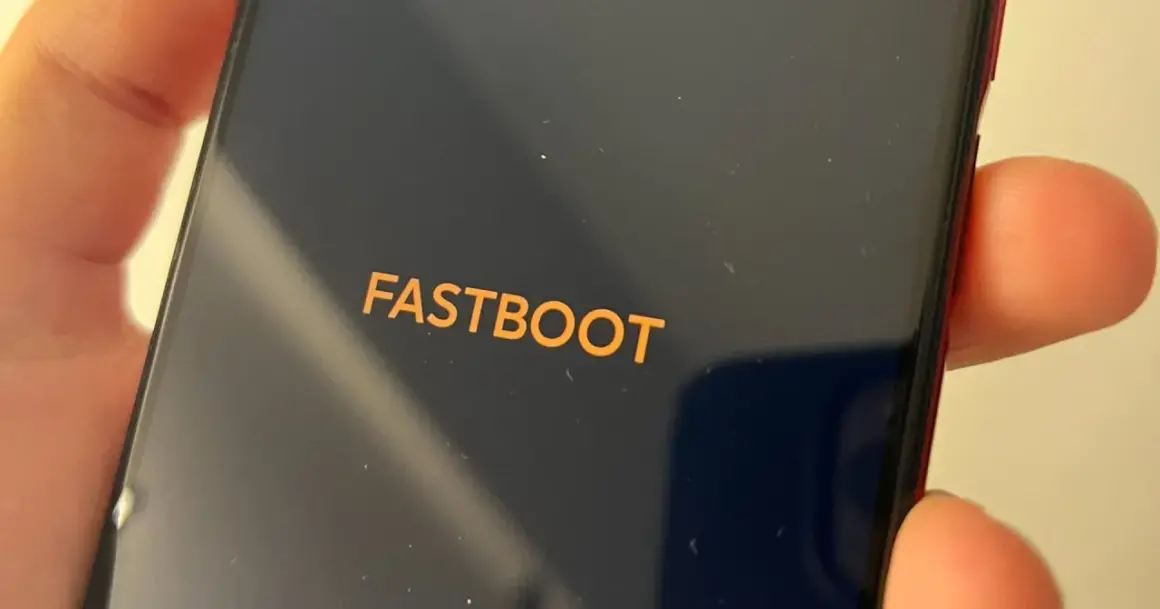
Fastboot to narzędzie i tryb pracy z Androidem, który przydaje się wtedy, gdy trzeba zrobić coś więcej niż zwykłe ustawienia telefonu: od odblokowania bootloadera, przez wgrywanie obrazu systemu, po ratowanie urządzenia po nieudanej modyfikacji. W tym artykule pokazuję, do czego służy taki dostęp z poziomu komputera, kiedy ma sens, czym różni się od adb i recovery oraz na co uważać, żeby nie zamienić naprawy w problem.
Najważniejsze rzeczy, które warto zapamiętać przed pracą z bootloaderem
- To dostęp do niskiego poziomu telefonu, a nie do zwykłego interfejsu Androida.
- Najczęściej używa się go do odblokowania urządzenia, flashowania obrazów i diagnostyki.
- Odblokowanie bootloadera zwykle kasuje dane użytkownika, więc kopia zapasowa jest obowiązkowa.
- Potrzebujesz platform-tools, kabla do transmisji danych i stabilnego zasilania.
- Na różnych modelach telefonów przebieg operacji bywa inny, nawet jeśli cel jest ten sam.
- Największe ryzyko to wgranie niezgodnego obrazu albo ponowne zablokowanie telefonu po modyfikacjach.
Czym jest i kiedy naprawdę się przydaje
Najprościej mówiąc, to sposób komunikacji z bootloaderem, czyli warstwą startową telefonu, która uruchamia system i kontroluje podstawowe operacje serwisowe. W praktyce korzysta się z niego wtedy, gdy Android jeszcze nie działa albo gdy świadomie chcesz zmienić coś głębiej niż w zwykłych ustawieniach telefonu.
Najczęstsze zastosowania są bardzo konkretne: odblokowanie bootloadera przed rootem, wgranie pełnego obrazu fabrycznego, naprawa urządzenia po błędnej aktualizacji, przywrócenie telefonu do stanu stock albo praca z partycjami systemowymi. Ja traktuję ten tryb jak narzędzie serwisowe, a nie codzienną funkcję. Jeśli potrzebujesz tylko skopiować zdjęcia, zmienić dźwięk czy przełączyć opcję w systemie, to jest za ciężki kaliber.
Warto też wiedzieć, że część nowszych urządzeń rozdziela klasyczny tryb bootloadera i bardziej zaawansowany wariant używany do operacji na dynamicznych partycjach. To nie zmienia celu pracy, ale wpływa na sposób wykonania niektórych czynności. Dzięki temu łatwiej zrozumieć, dlaczego jeden telefon daje prosty ekran serwisowy, a inny wymaga dodatkowych kroków. Żeby nie pomylić narzędzi, dobrze jest najpierw odróżnić ten tryb od adb i recovery.
Jak to się ma do adb i recovery
Najwięcej błędów widzę wtedy, gdy ktoś wrzuca do jednego worka trzy różne rzeczy: adb, bootloader i recovery. One mogą się uzupełniać, ale nie robią tego samego. Poniższe zestawienie porządkuje temat bez zbędnej teorii.
| Narzędzie lub tryb | Gdzie działa | Do czego służy | Kiedy ma sens |
|---|---|---|---|
| adb | W uruchomionym Androidzie | Komunikacja z systemem, debugowanie, szybkie polecenia | Gdy telefon włącza się normalnie i chcesz nim zarządzać z komputera |
| Bootloader | Przed startem systemu | Odblokowanie, flashowanie, diagnostyka niskopoziomowa | Gdy trzeba zmienić lub naprawić elementy startowe i partycje |
| Recovery | Oddzielne środowisko serwisowe | Reset, aktualizacja, czasem sideload | Gdy chcesz przywrócić system albo zainstalować aktualizację ratunkową |
Różnica jest istotna: adb pomaga, gdy system działa, recovery pomaga, gdy chcesz go naprawić bez pełnego startu, a bootloader daje najniższy poziom kontroli. W praktyce często zaczynam od adb, bo to najmniej inwazyjny krok, a dopiero potem przechodzę do bootloadera. Taki porządek oszczędza czas i zmniejsza ryzyko błędu. Skoro to już uporządkowane, warto przygotować komputer i telefon tak, by sam proces nie zatrzymał się na banalnych problemach.
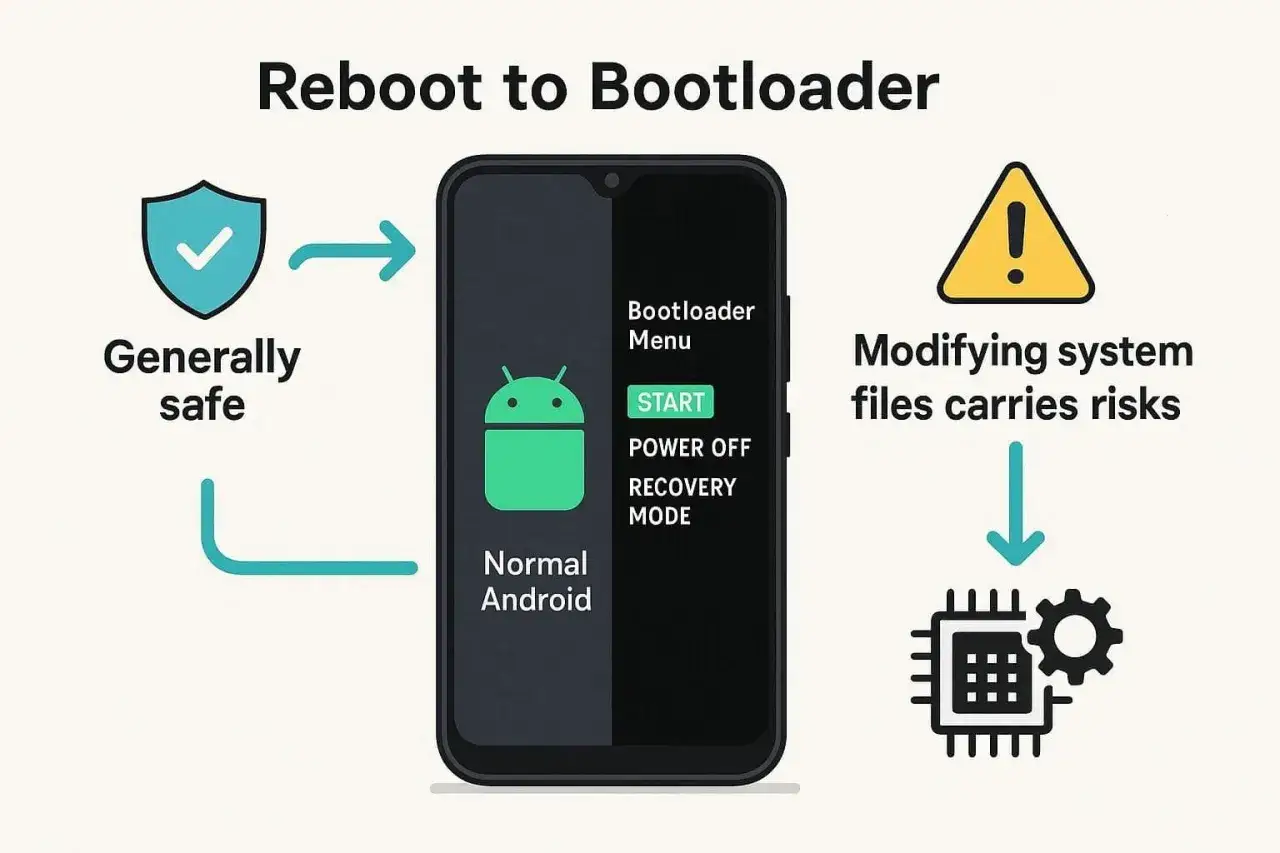
Jak wejść w tryb bootloadera i przygotować komputer
Najbardziej przyziemny problem to nie sama operacja, tylko wejście do właściwego trybu i poprawne połączenie z komputerem. Na części modeli wystarczy kombinacja klawiszy przy uruchamianiu, najczęściej z udziałem zasilania i głośności w dół, ale nie traktowałbym tego jako reguły uniwersalnej. Producenci stosują różne sekwencje, więc przy konkretnym modelu zawsze sprawdzam instrukcję dla urządzenia.
Jeśli system jeszcze działa, najwygodniej przejść do tego trybu z poziomu adb. To zwykle szybsze niż walka z klawiszami, zwłaszcza gdy telefon ma uszkodzone przyciski albo restartuje się zbyt szybko. Gdy Android nie startuje, zostaje kombinacja sprzętowa. W obu przypadkach liczy się to samo: stabilne połączenie i poprawnie przygotowany komputer.
Przed rozpoczęciem sprawdzam trzy rzeczy. Po pierwsze, czy mam zainstalowany pakiet platform-tools, bo to on dostarcza narzędzia do komunikacji z urządzeniem. Po drugie, czy kabel jest przewodzący dane, a nie tylko zasilanie. Po trzecie, czy bateria ma co najmniej 50 procent, a przy starszym akumulatorze celuję nawet w 70 procent. W Windowsie najczęściej przeszkadzają sterowniki, w Linuksie reguły udev, więc warto mieć to z głowy zanim zaczniesz zmiany.
Dokumentacja Androida zwraca uwagę na jeszcze jedną rzecz: odblokowanie bootloadera usuwa dane użytkownika. To nie jest detal, który można odłożyć na później. Kopia zapasowa zdjęć, dokumentów, komunikatorów i danych aplikacji powinna być gotowa przed pierwszym poważniejszym krokiem. Dopiero wtedy ma sens przejście do konkretnych operacji i ich skutków.
Najważniejsze operacje i ich skutki
W praktyce większość działań sprowadza się do kilku typów operacji. Nie każda kończy się tak samo, dlatego przed wykonaniem którejkolwiek dobrze wiedzieć, co tak naprawdę zmienia się w telefonie.
| Operacja | Co robi | Najważniejszy skutek | Moja ocena praktyczna |
|---|---|---|---|
| Odblokowanie bootloadera | Zdejmuje blokadę producenta i otwiera drogę do modyfikacji | Zwykle usuwa wszystkie dane z telefonu | Ma sens tylko wtedy, gdy naprawdę planujesz zmiany systemowe |
| Flashowanie obrazu | Wgrywa nowy obraz partycji, np. systemu, boot lub recovery | Może naprawić urządzenie albo je unieruchomić, jeśli obraz jest zły | To najpotężniejsza, ale też najbardziej ryzykowna operacja |
| Sprawdzenie informacji o urządzeniu | Pozwala odczytać stan blokady, identyfikację i podstawowe dane | Pomaga ocenić, czy telefon jest gotowy do dalszych kroków | Dobry pierwszy test przed jakąkolwiek zmianą |
| Restart do systemu | Zamyka sesję serwisową i uruchamia telefon normalnie | Sprawdzasz, czy zmiana nie uszkodziła startu systemu | Zawsze robię to po każdej większej operacji |
| Ponowne zablokowanie | Przywraca zabezpieczenia producenta | Bezpieczne tylko wtedy, gdy wrócił pełny stock | Nie wykonuję tego po custom ROM-ach ani zmodyfikowanych partycjach |
Na starszych telefonach proces bywa prostszy, na nowszych dochodzi więcej warunków, zwłaszcza przy partycjach dynamicznych i zabezpieczeniach integralności systemu. To właśnie dlatego nie traktuję instrukcji z jednego modelu jako wzorca dla wszystkich. Zanim cokolwiek wgrasz, upewnij się, że obraz pasuje do dokładnej wersji urządzenia, a nie tylko do nazwy serii. Właśnie tu najłatwiej o błąd, który wygląda niewinnie, a kończy się długą naprawą.
Najczęstsze błędy i ryzyka, których nie warto ignorować
Najbardziej bolesne problemy wynikają zwykle z pośpiechu. Pierwszy klasyk to wgranie obrazu od innego wariantu telefonu, bo nazwa marketingowa jest podobna, ale płyta główna, partycje albo zabezpieczenia już nie. Drugi błąd to relock po modyfikacjach. Z pozoru brzmi rozsądnie, ale jeśli system nie jest w pełni zgodny ze stockiem, telefon może wpaść w pętlę startową albo odmówić uruchomienia.
Warto też uważać na kabel i port USB. Gdy połączenie zrywa się w połowie operacji, problem nie zawsze leży w samym oprogramowaniu. Ja najpierw wymieniam kabel, potem port, a dopiero później szukam winy w sterownikach. To banalne, ale oszczędza sporo nerwów. Jeśli komputer widzi urządzenie raz tak, raz nie, nie zaczynaj flashowania.
Kolejny temat to stan baterii. Przy niskim poziomie energii telefon może się wyłączyć w najmniej odpowiednim momencie. Wtedy ryzyko rośnie nieproporcjonalnie do tego, jak niewielka wydawała się operacja. Do tego dochodzi jeszcze kwestia zabezpieczeń integralności systemu, takich jak Android Verified Boot. Gdy coś się nie zgadza, urządzenie potrafi zareagować bardzo stanowczo, bo jego zadaniem jest właśnie blokowanie niepewnych zmian.
Jest jeszcze jedna rzecz, o której początkujący często zapominają: odblokowanie bootloadera nie jest celem samym w sobie. To tylko brama do dalszych działań. Jeśli nie masz planu na to, co wgrasz, po co to robisz i jak wrócisz do stanu wyjściowego, łatwo wejść w tryb eksperymentowania bez kontroli. Dlatego przed pierwszą komendą układam sobie prostą listę kontrolną.
Co sprawdzić, zanim zaczniesz grzebać w bootloaderze
Ja przed każdą poważniejszą operacją sprawdzam pięć rzeczy: dokładny model telefonu, aktualną wersję oprogramowania, stan baterii, dostępność pełnej kopii zapasowej i źródło właściwego obrazu fabrycznego. To może brzmieć ostrożnie, ale właśnie taka ostrożność najczęściej odróżnia sprawne przywrócenie telefonu od niepotrzebnego ryzyka.
- Model i wariant urządzenia - nawet drobna różnica w oznaczeniu może zmienić zgodność obrazów.
- Poziom baterii - najlepiej co najmniej 50 procent, rozsądniej 70 procent.
- Kopia zapasowa - zdjęcia, kontakty, komunikatory, uwierzytelnienia i dane aplikacji.
- Kabel i port - tylko sprawdzony kabel do transmisji danych, bez przypadkowych hubów.
- Plan powrotu - stockowy obraz i świadomość, jak wrócić do oryginalnego stanu.
Jeśli te warunki masz spełnione, praca z bootloaderem staje się przewidywalna, a nie chaotyczna. Wtedy łatwiej wykorzystać możliwości telefonu bez wchodzenia w niepotrzebne ryzyko. Właśnie tak podchodzę do tego tematu: najpierw porządek, potem operacja, na końcu spokojny restart i szybka weryfikacja, czy wszystko działa tak, jak powinno.