
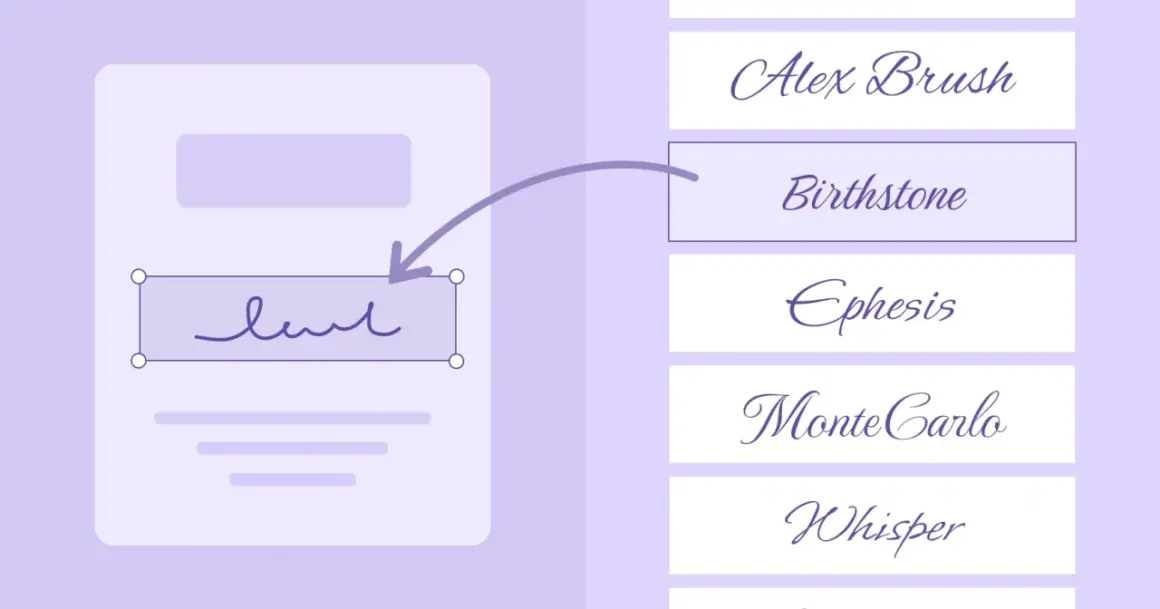
Dodawanie czcionek do Worda wymaga instalacji w systemie operacyjnym
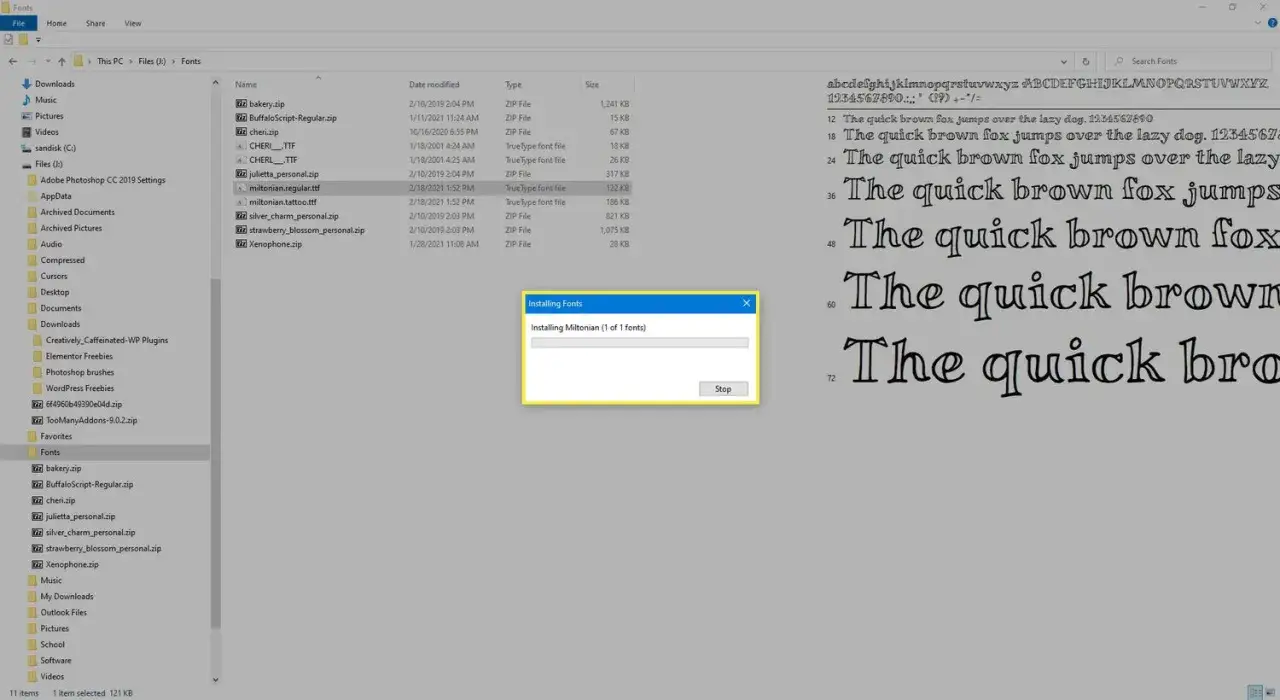
- Instalacja czcionek odbywa się na poziomie systemu operacyjnego (Windows/macOS), a nie bezpośrednio w programie Word.
- W systemie Windows czcionki można zainstalować, klikając prawym przyciskiem myszy na plik i wybierając "Zainstaluj" lub przeciągając do folderu `C:\Windows\Fonts`.
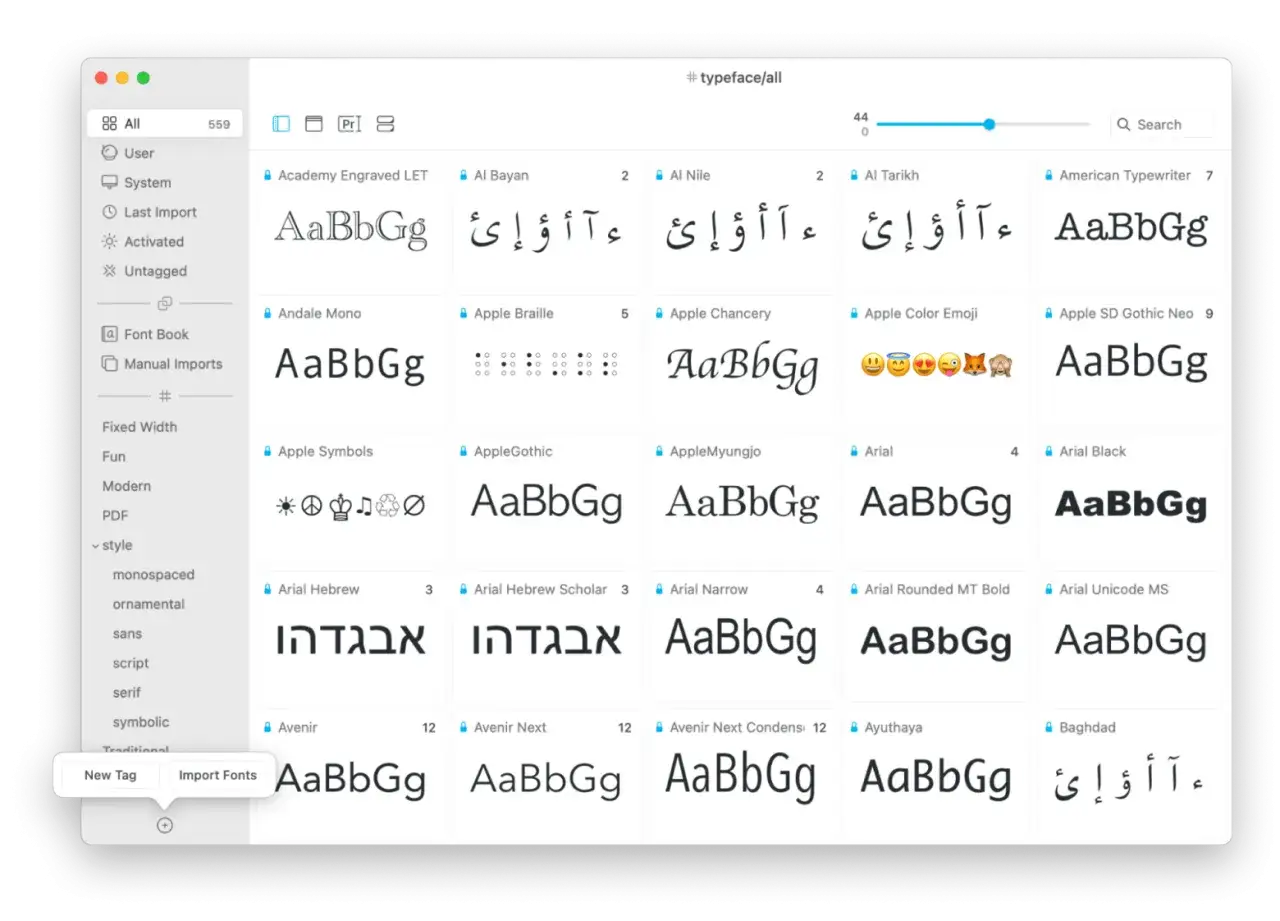
- Użytkownicy macOS instalują czcionki za pomocą wbudowanej aplikacji "Księga czcionek" (Font Book).
- Najpopularniejsze formaty plików to TrueType Font (.ttf) i OpenType Font (.otf), oba są kompatybilne.
- W przypadku problemów z widocznością nowej czcionki, zazwyczaj pomaga ponowne uruchomienie programu Word lub całego komputera.
- Bezpieczne źródła darmowych czcionek to między innymi Google Fonts, DaFont i Font Squirrel.
Dlaczego nowa czcionka w Wordzie to coś więcej niż tylko kaprys estetyczny
Wybór odpowiedniej czcionki to znacznie więcej niż tylko kwestia estetyki. Właściwie dobrana typografia może znacząco wpłynąć na sposób, w jaki Twój dokument jest odbierany. Po pierwsze, spójna i profesjonalna czcionka pomaga w budowaniu marki osobistej lub firmowej. Kiedy Twoje dokumenty konsekwentnie używają określonego kroju pisma, stają się bardziej rozpoznawalne i budują wizerunek profesjonalizmu.
Po drugie, czcionki mają ogromny wpływ na czytelność. Niektóre kroje pisma są zaprojektowane tak, aby ułatwić odczytanie długich tekstów, podczas gdy inne mogą być idealne dla nagłówków lub cytatów. Istnieją również czcionki specjalnie zaprojektowane, aby pomóc osobom z dysleksją lub innymi trudnościami w czytaniu. Poprawa czytelności to klucz do skutecznego przekazywania informacji.
Co więcej, użycie niestandardowej czcionki może nadać Twoim dokumentom unikalnego charakteru i kreatywnej ekspresji. Pozwala to odejść od standardowych, często nudnych szablonów i dodać osobisty akcent. Wreszcie, w niektórych sytuacjach, takich jak praca naukowa czy projekty graficzne, mogą istnieć konkretne wymagania dotyczące używanej typografii. Spełnienie tych wymogów jest często kluczowe dla powodzenia projektu.
Zanim zaczniesz: Wszystko, co musisz wiedzieć o plikach czcionek (TTF vs. OTF)
Zanim zagłębimy się w proces instalacji, warto zrozumieć, z jakimi rodzajami plików czcionek najczęściej będziemy mieli do czynienia. Poznanie podstawowych różnic między popularnymi formatami plików pomoże Ci dokonać świadomego wyboru i uniknąć potencjalnych problemów. Dwa najczęściej spotykane formaty to TrueType Font (.ttf) i OpenType Font (.otf).
TTF (TrueType Font) sprawdzony standard dla każdego
Format TrueType Font, znany jako .ttf, to prawdziwy weteran w świecie typografii cyfrowej. Opracowany pierwotnie przez Apple, a następnie rozwinięty we współpracy z Microsoftem, stał się on uniwersalnym standardem. Jego największą zaletą jest niezwykle szeroka kompatybilność. Pliki .ttf działają bez zarzutu na praktycznie każdym systemie operacyjnym od starszych wersji Windows, przez macOS, po systemy Linux i są rozpoznawane przez większość programów graficznych i edytorów tekstu. Jest to niezawodny i powszechnie używany format, który sprawdzi się w większości codziennych zastosowań. Jeśli szukasz prostego i pewnego rozwiązania, czcionka .ttf będzie doskonałym wyborem.OTF (OpenType Font) kiedy potrzebujesz więcej możliwości?
OpenType Font, czyli .otf, to nowszy standard, który stanowi ewolucję formatu TrueType. Został zaprojektowany z myślą o profesjonalnych zastosowaniach typograficznych i oferuje szereg zaawansowanych funkcji, których często brakuje w plikach .ttf. Mowa tu między innymi o rozbudowanych możliwościach stylizacyjnych, takich jak ligatury (połączenia dwóch lub więcej znaków w jeden glif), alternatywne wersje liter i symboli, specjalne warianty cyfr (np. cyfry nautyczne, które lepiej komponują się z tekstem pisanym), czy rozbudowane zestawy znaków dla różnych języków. Dla profesjonalnych projektantów graficznych, typografów i DTP-owców, którzy potrzebują precyzyjnej kontroli nad każdym aspektem wyglądu tekstu, format .otf jest często preferowanym wyborem.
Który format pliku wybrać i czy ma to znaczenie?
Podsumowując, oba formaty TTF i OTF są w pełni funkcjonalne i kompatybilne z nowoczesnymi systemami operacyjnymi oraz programami, w tym z Microsoft Word. Dla przeciętnego użytkownika, który chce po prostu dodać nową, ładną czcionkę do swoich dokumentów, różnica między .ttf a .otf będzie praktycznie niezauważalna. Oba formaty zapewnią poprawne wyświetlanie tekstu. Jednakże, jeśli zajmujesz się profesjonalnym składem tekstu, projektowaniem graficznym lub potrzebujesz zaawansowanych funkcji typograficznych, takich jak specjalne ligatury czy alternatywne glify, format OpenType (.otf) zaoferuje Ci znacznie więcej możliwości i kontroli nad ostatecznym wyglądem tekstu.
Gdzie bezpiecznie pobierać darmowe czcionki? 3 sprawdzone źródła
- Google Fonts: To ogromna biblioteka wysokiej jakości czcionek, które są darmowe zarówno do użytku osobistego, jak i komercyjnego. Interfejs jest prosty, a integracja z różnymi platformami (w tym z systemami operacyjnymi) jest bardzo łatwa. Znajdziesz tu zarówno klasyczne, jak i nowoczesne kroje pisma.
- DaFont: Jest to jedno z najstarszych i największych repozytoriów darmowych czcionek. Znajdziesz tu ogromny wybór, od prostych i eleganckich po bardzo artystyczne i fantazyjne. Pamiętaj jednak, że wiele czcionek na DaFont jest przeznaczonych tylko do użytku osobistego zawsze sprawdzaj licencję.
- Font Squirrel: Ta strona skupia się na dostarczaniu wysokiej jakości, darmowych czcionek, które często posiadają licencje umożliwiające swobodne użycie komercyjne. Font Squirrel to świetne miejsce, aby znaleźć profesjonalnie wyglądające czcionki bez ponoszenia kosztów.
Pamiętaj, że niezależnie od źródła, zawsze warto poświęcić chwilę na sprawdzenie licencji danej czcionki. Zapewni Ci to spokój ducha i pozwoli uniknąć potencjalnych problemów prawnych, zwłaszcza jeśli planujesz używać czcionek w projektach komercyjnych.
Jak dodać czcionkę do Worda w systemie Windows? Instrukcja krok po kroku
-
Krok 1: Pobieranie i rozpakowywanie pliku z czcionką
Pierwszym krokiem jest pobranie wybranej czcionki z jednego ze wspomnianych źródeł lub innego zaufanego miejsca. Często pliki z czcionkami są dostarczane w formie archiwum `.zip`. Aby móc zainstalować czcionkę, musisz najpierw rozpakować ten plik. Wystarczy kliknąć prawym przyciskiem myszy na pobrany plik `.zip` i wybrać opcję "Wyodrębnij wszystko..." lub podobną, a następnie wskazać lokalizację, gdzie mają zostać zapisane rozpakowane pliki. Po rozpakowaniu powinieneś zobaczyć jeden lub więcej plików z rozszerzeniem `.ttf` lub `.otf`.
-
Krok 2: Instalacja za pomocą jednego kliknięcia (najszybsza metoda)
To najprostsza i najszybsza metoda instalacji czcionki w systemie Windows. Po rozpakowaniu pliku znajdź plik czcionki (.ttf lub .otf), który chcesz zainstalować. Kliknij go prawym przyciskiem myszy. Z menu kontekstowego wybierz opcję "Zainstaluj". Jeśli chcesz, aby czcionka była dostępna dla wszystkich użytkowników komputera (co jest zazwyczaj zalecane), wybierz opcję "Zainstaluj dla wszystkich użytkowników". System poprosi o uprawnienia administratora, jeśli są wymagane.
-
Krok 3: Ręczne dodawanie czcionki do folderu systemowego
Jeśli z jakiegoś powodu metoda "kliknij i zainstaluj" nie działa, możesz zainstalować czcionkę ręcznie. Otwórz Eksplorator plików i przejdź do folderu `C:\Windows\Fonts`. Możesz też wpisać "Fonts" w pasku wyszukiwania menu Start i wybrać folder Czcionki. Następnie po prostu przeciągnij i upuść rozpakowane pliki czcionek (.ttf lub .otf) do tego folderu. System automatycznie zainstaluje dodane czcionki.
- Krok 4: Weryfikacja jak sprawdzić, czy czcionka jest już dostępna w Wordzie? Po zainstalowaniu czcionki, otwórz program Microsoft Word. Możesz utworzyć nowy, pusty dokument lub otworzyć istniejący. Następnie kliknij na pole tekstowe i poszukaj swojej nowo zainstalowanej czcionki na liście dostępnych czcionek w menu głównym (zazwyczaj w zakładce "Narzędzia główne"). Jeśli czcionka nie pojawiła się od razu, spróbuj zamknąć i ponownie otworzyć program Word. W skrajnych przypadkach może być konieczne ponowne uruchomienie całego komputera.
Jak zainstalować nową czcionkę na komputerze Mac, by używać jej w Wordzie?
-
Krok 1: Otwórz plik czcionki za pomocą aplikacji "Księga czcionek"
Po pobraniu i rozpakowaniu pliku czcionki (.ttf lub .otf) na swoim Macu, proces instalacji jest bardzo intuicyjny. Wystarczy dwukrotnie kliknąć na plik czcionki. System macOS automatycznie rozpozna ten plik i otworzy go w wbudowanej aplikacji "Księga czcionek" (Font Book).
-
Krok 2: Potwierdź instalację i zrestartuj program Word
Gdy plik czcionki otworzy się w aplikacji "Księga czcionek", zobaczysz podgląd tej czcionki. W prawym dolnym rogu okna aplikacji znajduje się przycisk "Zainstaluj czcionkę". Kliknij go. Po zakończeniu instalacji, aby upewnić się, że nowa czcionka jest dostępna w programie Word, zamknij i ponownie uruchom aplikację Microsoft Word. Następnie powinieneś znaleźć ją na liście dostępnych czcionek.
Problem rozwiązany: Co zrobić, gdy nowa czcionka nie pojawia się w Wordzie?
Zdarza się, że mimo poprawnej instalacji, nowa czcionka nie jest od razu widoczna w programie Word. Nie martw się, to dość częsty problem, który zazwyczaj można łatwo rozwiązać. Oto kilka sprawdzonych sposobów:
Rozwiązanie #1: Uruchom ponownie program Word (i komputer)
Najprostszym i najczęściej skutecznym rozwiązaniem jest ponowne uruchomienie programu Word. Kiedy instalujesz nową czcionkę, system operacyjny ją rejestruje, ale programy, które były już uruchomione w momencie instalacji, mogą nie odświeżyć swojej listy dostępnych czcionek automatycznie. Zamknięcie i ponowne otwarcie Worda powinno rozwiązać ten problem. Jeśli to nie pomoże, spróbuj uruchomić ponownie cały komputer. To pozwoli systemowi i wszystkim aplikacjom na poprawne załadowanie wszystkich zainstalowanych zasobów, w tym nowych czcionek.
Rozwiązanie #2: Sprawdź, czy plik czcionki nie jest uszkodzony lub zablokowany
Czasami problemem może być sam plik czcionki. Upewnij się, że pobrany plik nie jest uszkodzony. Spróbuj pobrać czcionkę ponownie z oryginalnego źródła lub poszukaj jej w innym miejscu. W systemie Windows, pliki pobrane z internetu mogą być czasem "zablokowane" ze względów bezpieczeństwa. Aby to sprawdzić, kliknij prawym przyciskiem myszy na plik czcionki, wybierz "Właściwości", a następnie w zakładce "Ogólne" poszukaj przycisku "Odblokuj". Jeśli jest dostępny, kliknij go i zastosuj zmiany.
Rozwiązanie #3: Upewnij się, że czcionka została zainstalowana "dla wszystkich użytkowników"
W systemie Windows istnieją dwie opcje instalacji czcionek: dla bieżącego użytkownika lub dla wszystkich użytkowników komputera. Jeśli wybrałeś opcję instalacji tylko dla siebie, a program Word działa na koncie z innymi uprawnieniami lub jest uruchomiony jako administrator, może nie widzieć tej czcionki. Najlepszym rozwiązaniem jest ponowna instalacja czcionki, tym razem wybierając opcję "Zainstaluj dla wszystkich użytkowników" (jeśli była dostępna podczas pierwszej instalacji). Wymaga to zazwyczaj uprawnień administratora.
Jak profesjonalnie zarządzać czcionkami i dokumentami?
Po opanowaniu sztuki dodawania nowych czcionek, warto przyjrzeć się kilku zaawansowanym technikom, które pomogą Ci w profesjonalnym zarządzaniu dokumentami i zapewnią, że Twoja praca będzie wyglądać spójnie na każdym urządzeniu.
Co to jest osadzanie czcionek w dokumencie i dlaczego warto to robić?
Osadzanie czcionek to funkcja programu Word, która pozwala na dołączenie plików czcionek bezpośrednio do dokumentu podczas jego zapisywania. Dzięki temu masz pewność, że dokument będzie wyglądał dokładnie tak samo na każdym komputerze, na którym zostanie otwarty, nawet jeśli odbiorca nie ma zainstalowanych tych samych czcionek. Jest to niezwykle ważne, gdy tworzysz dokumenty przeznaczone do dystrybucji, publikacji lub gdy używasz niestandardowych czcionek, które chcesz zachować. Opcję osadzania czcionek znajdziesz w ustawieniach programu Word, zazwyczaj w ścieżce: Plik > Opcje > Zapisywanie, gdzie możesz wybrać "Osadź czcionki w pliku".
Przeczytaj również: Strony internetowe w Lublinie – jak wybrać wykonawcę, żeby strona naprawdę zarabiała?
Jak bezpiecznie usunąć niepotrzebne czcionki z systemu?
Z czasem na Twoim komputerze może zgromadzić się spora liczba czcionek, z których większość może być już nieużywana. Nadmiar czcionek może spowalniać działanie systemu i programów. Aby je usunąć, w systemie Windows możesz przejść do Panelu sterowania, a następnie wybrać "Czcionki", lub w nowszych wersjach systemu Ustawienia > Personalizacja > Czcionki. Znajdź czcionkę, którą chcesz usunąć, kliknij ją, a następnie wybierz opcję "Usuń". Na komputerach Mac, proces ten odbywa się za pomocą aplikacji "Księga czcionek" (Font Book), gdzie możesz zaznaczyć czcionkę i wybrać opcję usunięcia. Pamiętaj, aby usuwać tylko te czcionki, co do których masz pewność, że nie są potrzebne systemowi operacyjnemu ani innym ważnym programom.
