
Podłączenie kierownicy do konsoli Xbox może wydawać się skomplikowane, ale z odpowiednim przewodnikiem staje się prostym zadaniem. Niezależnie od tego, czy posiadasz Xbox One, czy najnowszą konsolę Series X/S, ten poradnik przeprowadzi Cię przez cały proces. Od sprawdzenia kompatybilności, przez fizyczne podłączenie, aż po konfigurację ustawień w grach wszystko po to, abyś mógł w pełni zanurzyć się w świecie wirtualnych wyścigów. Wiem z własnego doświadczenia, jak frustrujące może być, gdy nowy sprzęt nie działa od razu, dlatego postaram się wyjaśnić wszystko krok po kroku, tak aby nawet początkujący gracz poczuł się pewnie.
Kluczowe kroki do podłączenia kierownicy do Xboxa
- Sprawdź kompatybilność kierownicy z konsolą Xbox przed zakupem i podłączeniem
- Zawsze aktualizuj firmware kierownicy na PC, aby zapewnić jej poprawne działanie
- Kierownice dedykowane podłączysz bezpośrednio, wieloplatformowe często wymagają użycia pada jako pośrednika
- W przypadku problemów sprawdź kable, tryb kierownicy, firmware i ustawienia w grze
- Dostosuj kalibrację, Force Feedback i mapowanie przycisków dla najlepszych wrażeń z gry
Zanim zaczniesz: 3 kluczowe kroki, które oszczędzą Ci nerwów
Zanim w ogóle pomyślisz o podłączeniu kierownicy do swojej konsoli Xbox, warto poświęcić chwilę na przygotowanie. Te trzy proste kroki to fundament, który pozwoli Ci uniknąć wielu potencjalnych problemów i frustracji. Zaufaj mi, jako doświadczonemu graczowi, wiem, że czasami najprostsze rzeczy są pomijane, a potem kosztują nas mnóstwo czasu i nerwów. Dlatego zacznijmy od podstaw.
Krok 1: Sprawdź kompatybilność czy Twoja kierownica na pewno dogada się z Xboxem?
Najważniejszą kwestią, na którą musisz zwrócić uwagę, jest kompatybilność. Kierownica musi być oficjalnie przeznaczona dla platformy Xbox. Niestety, modele, które są dedykowane wyłącznie konsolom PlayStation lub są przeznaczone tylko do współpracy z komputerami PC, po prostu nie będą działać z Twoim Xboxem. Zawsze sprawdzaj opakowanie produktu lub specyfikację techniczną, aby upewnić się, że masz pewność co do kompatybilności.
Krok 2: Upewnij się, że masz wszystkie niezbędne kable i zasilanie
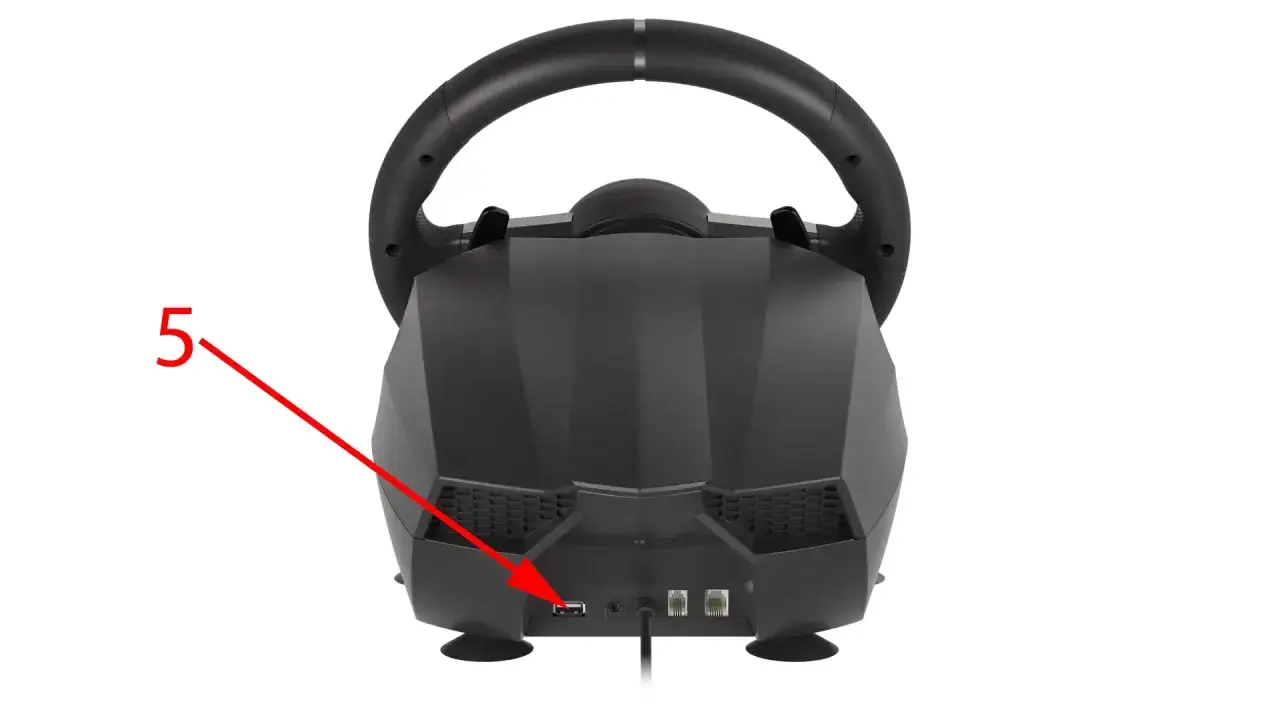
Upewnij się, że posiadasz wszystkie potrzebne akcesoria. Będziesz potrzebować przede wszystkim kabla USB, który połączy Twoją kierownicę z konsolą Xbox. Ponadto, większość kierownic, zwłaszcza tych z funkcją Force Feedback (informacja zwrotna o sile), wymaga zewnętrznego zasilacza podłączanego do gniazdka elektrycznego. Pominięcie podłączenia zasilania może skutkować brakiem pełnej funkcjonalności urządzenia, w tym właśnie wibracji i realistycznego oporu kierownicy.
Krok 3: Zaktualizuj firmware kierownicy na PC cichy bohater poprawnego działania
Zanim podłączysz kierownicę do konsoli, warto wykonać jeden, niezwykle ważny krok: zaktualizować jej oprogramowanie (firmware). Zazwyczaj odbywa się to poprzez podłączenie kierownicy do komputera PC i skorzystanie ze specjalnego oprogramowania dostarczonego przez producenta (na przykład Logitech G HUB lub Thrustmaster Firmware Updater). Aktualizacje te często wprowadzają poprawki dotyczące kompatybilności z nowymi grami i eliminują znane błędy. To taki cichy bohater, który zapewnia, że Twoje urządzenie będzie działać jak należy.
Jak podłączyć kierownicę do konsoli Xbox? Instrukcja krok po kroku
Sam proces podłączenia kierownicy do konsoli Xbox jest zazwyczaj intuicyjny, jednak może się nieznacznie różnić w zależności od typu posiadanego przez Ciebie urządzenia. W dalszej części przewodnika rozbijemy to na dwa główne scenariusze, abyś wiedział dokładnie, co robić.
Metoda 1: Podłączanie kierownicy dedykowanej dla Xbox (np. Logitech, Thrustmaster)
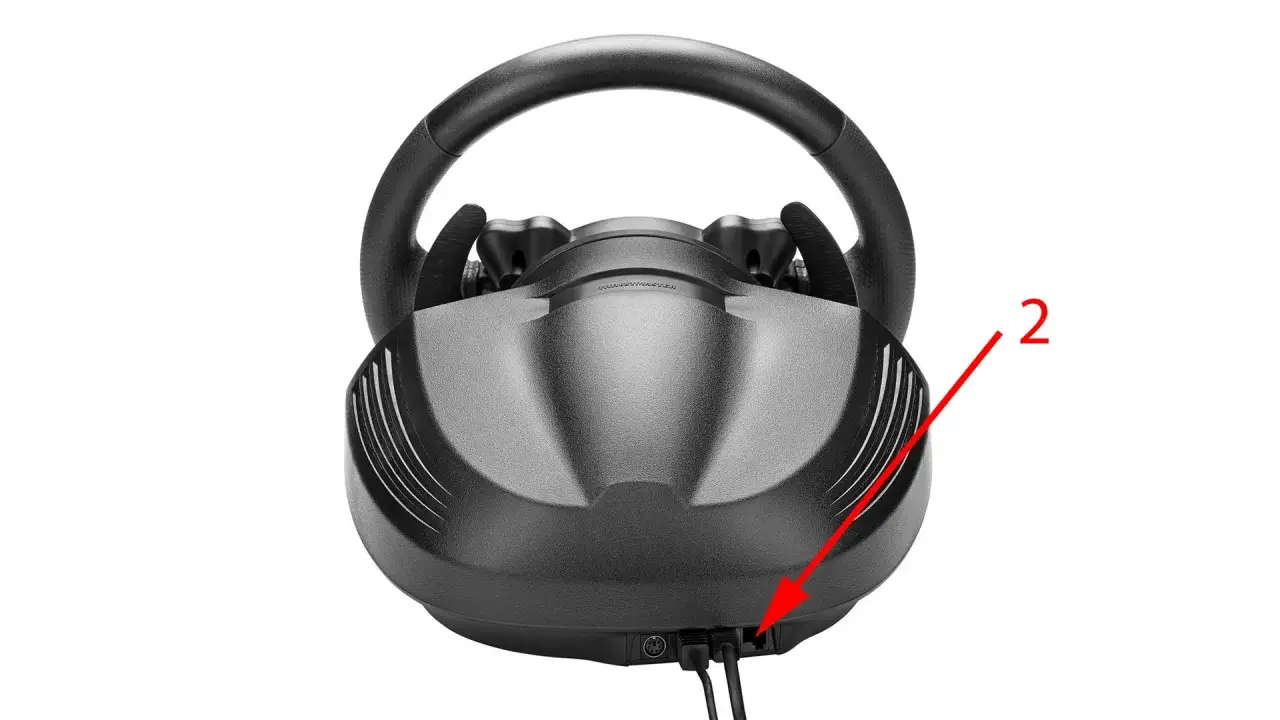
Jeśli posiadasz kierownicę dedykowaną dla konsol Xbox, proces jest zazwyczaj bardzo prosty. Najpierw podłącz zasilacz kierownicy do gniazdka elektrycznego, a następnie połącz samą kierownicę z konsolą Xbox za pomocą kabla USB. W większości przypadków konsola automatycznie wykryje podłączone urządzenie. Po podłączeniu, kierownica często wykonuje samoczynną kalibrację, obracając się w skrajne pozycje, co jest dobrym znakiem, że wszystko działa prawidłowo.
Metoda 2: Podłączanie kierownicy wieloplatformowej z użyciem pada
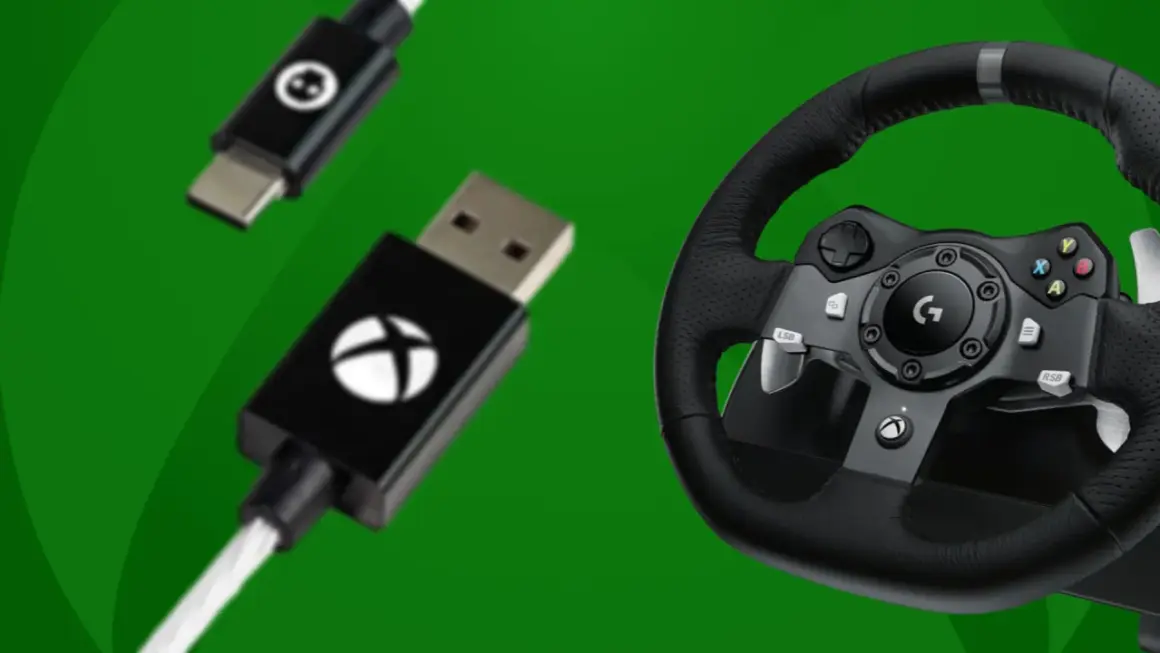
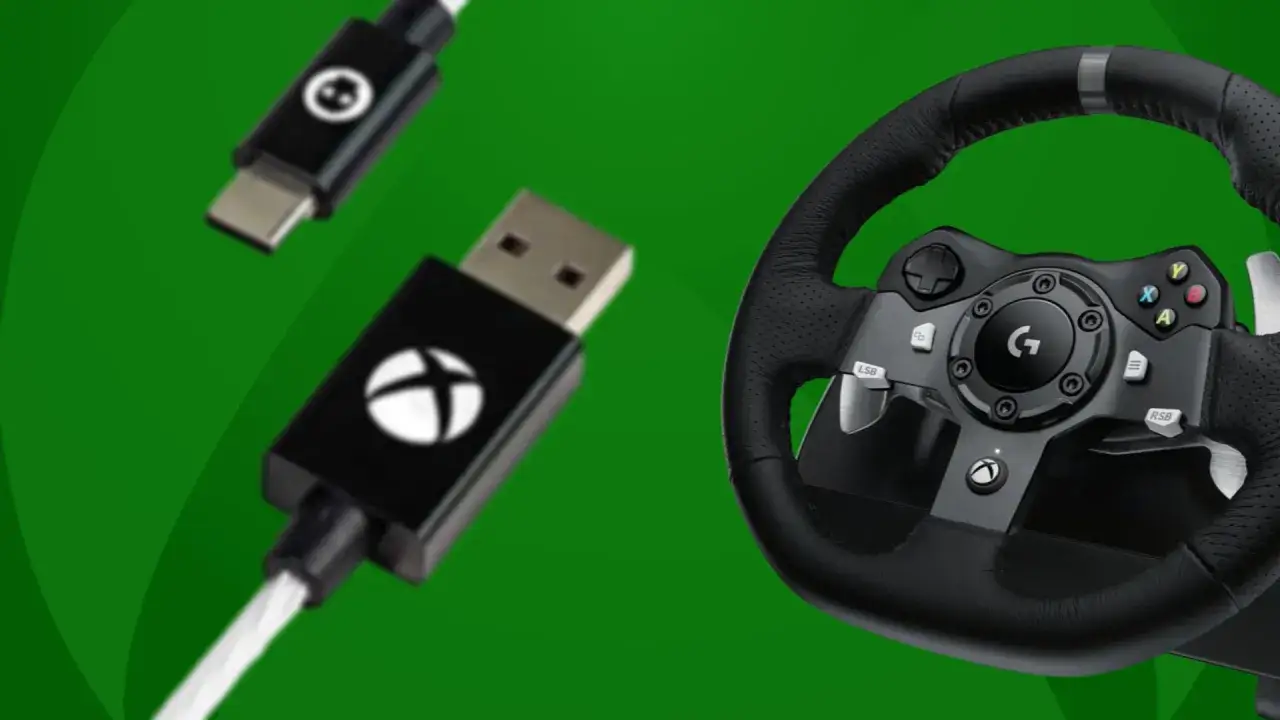
Kierownice wieloplatformowe, które działają zarówno na PC, jak i na konsolach różnych producentów, mogą wymagać dodatkowego kroku. Po podłączeniu takiej kierownicy do konsoli Xbox przez USB, musisz również połączyć ją z oryginalnym, włączonym padem od Xboxa. Do tego celu użyj dodatkowego kabla zazwyczaj jest to microUSB w przypadku Xbox One lub USB-C dla konsol Xbox Series X/S. W tym scenariuszu pad pełni rolę "pośrednika", który autoryzuje działanie kierownicy na konsoli.
Pierwsze uruchomienie: Co się dzieje po podłączeniu i jak rozpoznać, że wszystko działa?
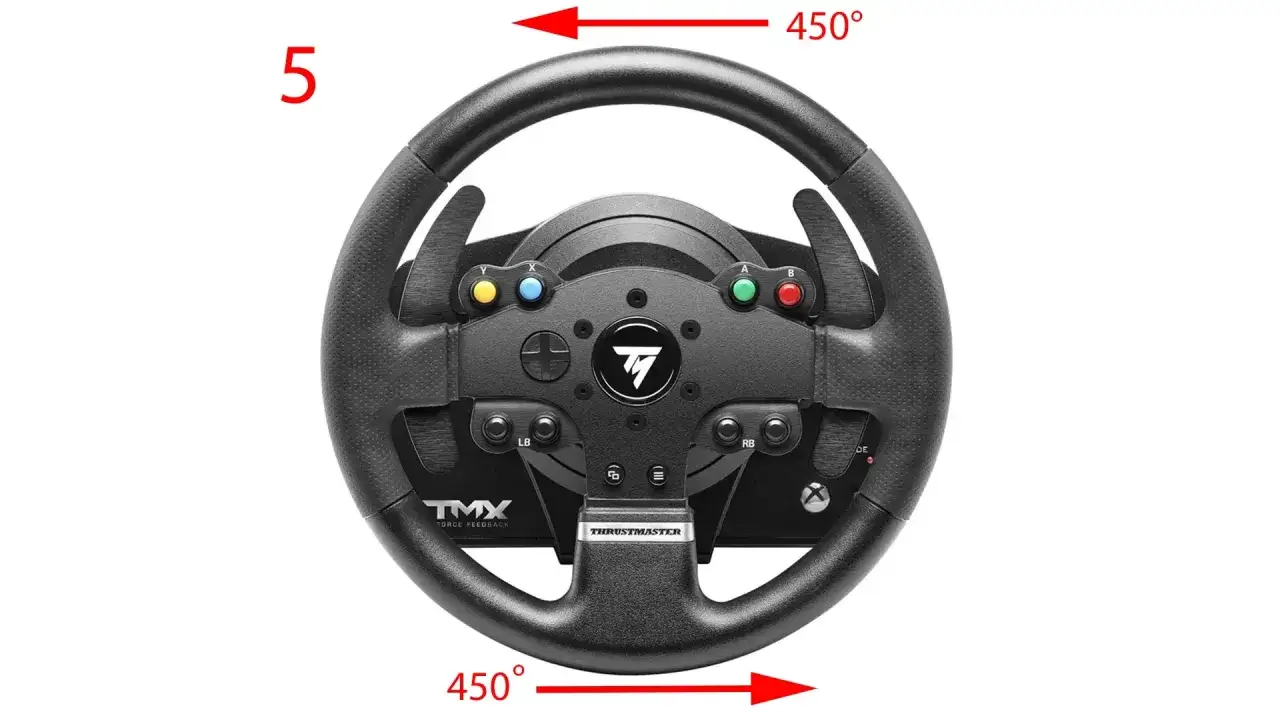
Po prawidłowym podłączeniu kierownicy do konsoli, powinieneś zaobserwować kilka sygnałów potwierdzających jej działanie. Najczęściej jest to wspomniana wcześniej automatyczna kalibracja, podczas której kierownica wykonuje pełny obrót w lewo i w prawo. Możesz również usłyszeć charakterystyczny dźwięk potwierdzający, że konsola wykryła nowe urządzenie. Aby mieć stuprocentową pewność, warto wejść w Ustawienia konsoli, a następnie w sekcję dotyczącą akcesoriów tam powinna być widoczna Twoja kierownica, wraz z informacją o jej statusie.
Kierownica podłączona, ale nie działa? Oto najczęstsze problemy i ich rozwiązania
Nawet po starannym podłączeniu, czasami mogą pojawić się problemy. Nie martw się jednak, większość z nich jest łatwa do zdiagnozowania i rozwiązania. W tej sekcji zebrałem najczęściej występujące trudności i podpowiedzi, jak sobie z nimi poradzić, abyś jak najszybciej wrócił do gry.
Problem: Konsola w ogóle nie widzi kierownicy co robić?
Jeśli konsola Xbox nie wykrywa Twojej kierownicy, zacznij od podstaw. Sprawdź dokładnie wszystkie podłączenia kabli zarówno USB, jak i zasilającego. Upewnij się, że kierownica jest ustawiona na właściwy tryb pracy (jeśli posiada przełącznik PC/Xbox). Następnie zweryfikuj, czy firmware jest aktualny (jak wspominaliśmy w kroku 3 przed podłączeniem). Czasami pomaga po prostu podłączenie kierownicy do innego portu USB w konsoli. W ostateczności, można spróbować wykonać twardy reset konsoli (wyłączenie jej z prądu na kilkanaście sekund i ponowne uruchomienie).
Problem: Przyciski działają, ale w grze nie mogę skręcać ani przyspieszać
Ten problem najczęściej wynika z ustawień w samej grze. Wiele tytułów wyścigowych domyślnie obsługuje kontroler (pada). Wejdź w opcje sterowania w grze, którą chcesz uruchomić, i poszukaj możliwości zmiany domyślnego kontrolera z pada na kierownicę. Często konieczne jest również przeprowadzenie kalibracji kierownicy w ustawieniach gry, aby urządzenie prawidłowo interpretowało Twoje ruchy.
Problem: Brak wibracji i oporu (Force Feedback) jak to naprawić?
Brak efektów Force Feedback zazwyczaj oznacza, że kierownica nie otrzymuje wystarczającego zasilania lub funkcja ta jest wyłączona. Po pierwsze, upewnij się, że zasilacz kierownicy jest prawidłowo podłączony do prądu. Następnie sprawdź ustawienia samej kierownicy (jeśli posiada dedykowane oprogramowanie lub opcje w menu konsoli) oraz ustawienia Force Feedback w grze. Upewnij się, że funkcja jest włączona i skonfigurowana na odpowiednim poziomie intensywności.
Problem: Kierownica dziwnie się zachowuje lub "szarpie" szybka diagnostyka
Jeśli Twoja kierownica zachowuje się niestabilnie, "szarpie" lub wykonuje niekontrolowane ruchy, zazwyczaj problem leży w kalibracji lub ustawieniach. Sprawdź, czy kierownica jest prawidłowo skalibrowana, zarówno w ustawieniach konsoli, jak i w grze. Zwróć uwagę na ustawienia martwych stref (obszar, w którym ruch kierownicy nie jest rejestrowany), które mogą być zbyt szerokie. Ponowna aktualizacja firmware'u również może pomóc. Jeśli problem nadal występuje, warto skontaktować się z pomocą techniczną producenta kierownicy. Według danych z branży, takie problemy często są związane właśnie z firmwarem lub specyficznymi ustawieniami w grze.
Ustawienia, które zmieniają wszystko: Jak w pełni wykorzystać potencjał kierownicy?
Podłączenie kierownicy to dopiero początek. Aby naprawdę poczuć różnicę i cieszyć się realizmem wirtualnych wyścigów, kluczowe jest odpowiednie skonfigurowanie jej ustawień. Dedykowane opcje w konsoli i grach pozwalają dostosować urządzenie do Twojego stylu jazdy i zapewnić niezapomniane wrażenia.
Kalibracja i martwe strefy: Dopasuj czułość do swojego stylu jazdy
Kalibracja to proces, który pozwala kierownicy i pedałom na dokładne odwzorowanie zakresu ruchu. Upewnij się, że przeprowadziłeś ją prawidłowo, zarówno na poziomie konsoli, jak i w samej grze. Martwe strefy to obszary, w których ruch kierownicy nie jest rejestrowany. Ich odpowiednie ustawienie pozwala uniknąć przypadkowych ruchów i zwiększa precyzję sterowania, szczególnie przy drobnych korektach toru jazdy. Dostosowanie tych parametrów do własnych preferencji jest kluczowe dla komfortowej i efektywnej gry.
Konfiguracja Force Feedback: Jakie ustawienia dają najlepsze odczucia?
Force Feedback to technologia symulująca siły działające na prawdziwy samochód nierówności drogi, przyczepność opon czy opór powietrza. To właśnie ona dodaje realizmu i immersji. Różne gry i kierownice oferują szeroki zakres opcji konfiguracji, takich jak siła wibracji, tłumienie czy sprężystość powrotu kierownicy. Eksperymentowanie z tymi ustawieniami pozwoli Ci znaleźć idealny balans między realistycznymi odczuciami a komfortem gry, sprawiając, że poczujesz każdy zakręt i każdą nierówność.
Mapowanie przycisków: Skonfiguruj klawisze pod siebie dla maksymalnej wygody
Kierownice wyścigowe posiadają zazwyczaj wiele przycisków, które można dowolnie przypisać do różnych funkcji w grze. Mapowanie przycisków pozwala Ci skonfigurować układ klawiszy w sposób, który jest dla Ciebie najbardziej intuicyjny i wygodny. Dzięki temu możesz przypisać najczęściej używane funkcje (np. zmiana biegów, nitro, widok kamery) do przycisków, do których masz najłatwiejszy dostęp, co znacząco poprawia ergonomię i szybkość reakcji podczas intensywnych wyścigów.
Przeczytaj również: Strony internetowe w Lublinie – jak wybrać wykonawcę, żeby strona naprawdę zarabiała?
Specyficzne ustawienia dla popularnych gier (Forza, F1, Assetto Corsa)
Warto pamiętać, że wiele popularnych gier wyścigowych, takich jak seria Forza, F1 czy Assetto Corsa, oferuje dedykowane profile ustawień dla konkretnych modeli kierownic. Często twórcy gier udostępniają również rekomendowane ustawienia lub poradniki dotyczące optymalnej konfiguracji. Poszukiwanie takich informacji dla tytułów, w które najczęściej grasz, może znacząco poprawić Twoje wrażenia z rozgrywki i pomóc w osiągnięciu lepszych wyników.
