
Powtarzające się rekordy potrafią zniekształcić raport sprzedaży, listę modeli laptopów albo bazę klientów. W Excelu można je usunąć w kilka sekund, ale najpierw trzeba zdecydować, czy duplikatem jest identyczna komórka, cały wiersz czy połączenie wybranych kolumn. Poniżej pokazuję bezpieczne metody, formułę dla nowszych wersji programu oraz sposób na cykliczne czyszczenie importowanych danych.
Najszybszy sposób zależy od tego, co chcesz zachować
- Usuń duplikaty kasuje powtarzające się rekordy i pozostawia pierwsze wystąpienie.
- Formatowanie warunkowe pozwala najpierw sprawdzić, które wartości się powtarzają.
- Funkcja UNIKATOWE tworzy nową listę bez naruszania danych źródłowych.
- Power Query najlepiej sprawdza się przy regularnym imporcie plików CSV i raportów.
- Przed trwałym usunięciem danych zrób kopię arkusza albo użyj skrótu Ctrl+Z, jeśli wynik okaże się błędny.
Najpierw ustal, co w Excelu jest duplikatem
Excel nie zawsze traktuje powtórzoną nazwę jako powtórzony rekord. Jeśli w tabeli znajdują się kolumny Model, Procesor, RAM i Cena, dwa wiersze z tym samym modelem mogą być prawidłowe, gdy różnią się pamięcią lub ceną. Problem zaczyna się dopiero wtedy, gdy chcesz usuwać powtórzenia według konkretnego klucza.
Przykładowo, w bazie laptopów możesz uznać za duplikat sam numer seryjny, ale już nie nazwę urządzenia. W oknie usuwania duplikatów zaznaczasz więc tylko kolumnę Numer seryjny. Excel porówna jej wartości, a jeśli znajdzie powtórzenie, usunie cały odpowiadający mu wiersz, także z informacjami z pozostałych kolumn.
Przed rozpoczęciem sprawdź również spacje na końcu tekstu, różne formaty dat oraz literówki. Wpisy „Lenovo ThinkPad T14” i „Lenovo ThinkPad T14 ” mogą wyglądać tak samo, ale dla arkusza nie muszą oznaczać dokładnie tej samej wartości.
Jak usunąć duplikaty jednym poleceniem
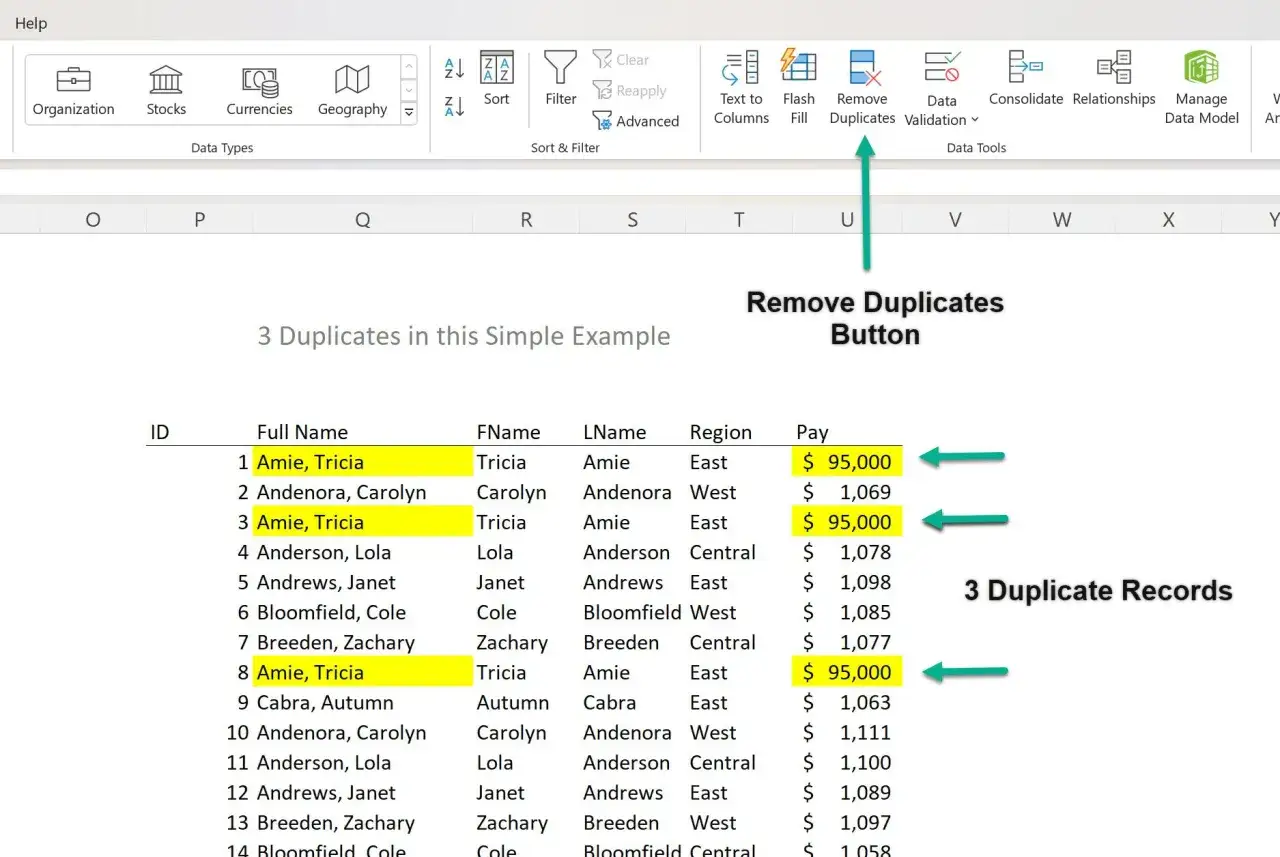
To najlepsza metoda, gdy masz gotową tabelę i chcesz szybko zostawić tylko jeden egzemplarz każdego rekordu. Sam korzystam z niej przy jednorazowym czyszczeniu list, ale zawsze zaczynam od kopii arkusza, ponieważ operacja zmienia dane bezpośrednio.
- Zaznacz dowolną komórkę w tabeli albo cały zakres danych.
- Otwórz kartę Dane i wybierz polecenie Usuń duplikaty.
- Jeśli pierwszy wiersz zawiera nazwy kolumn, pozostaw zaznaczoną opcję informującą, że dane mają nagłówki.
- Wybierz kolumny, które mają decydować o powtórzeniu rekordu.
- Kliknij OK i odczytaj komunikat z liczbą usuniętych oraz zachowanych wartości.
Załóżmy, że masz listę 100 laptopów i chcesz usunąć powtarzające się numery seryjne. Zaznacz tylko kolumnę z numerami seryjnymi, a nie wszystkie pola. Dzięki temu Excel potraktuje numer jako identyfikator, lecz usunie cały zduplikowany wiersz, a nie pojedynczą komórkę.
Jeżeli zaznaczysz kilka kolumn, program będzie szukał powtórzeń na podstawie ich łącznej zawartości. Zestaw „Dell Latitude 5440 + 16 GB RAM” może więc być unikatowy, nawet gdy sam model Dell Latitude 5440 występuje w arkuszu wielokrotnie.
Jak sprawdzić duplikaty przed ich usunięciem
Trwałe kasowanie danych nie zawsze jest dobrym pierwszym krokiem. Gdy nie masz pewności, czy powtórzenia są błędem, użyj formatowania warunkowego. Zaznacz kolumnę, wybierz Narzędzia główne, Formatowanie warunkowe, Reguły wyróżniania komórek, a potem opcję dotyczącą zduplikowanych wartości.
Excel oznaczy powtarzające się wpisy kolorem, więc możesz przejrzeć je ręcznie. To szczególnie przydatne przy listach produktów, gdzie dwa podobne modele mogą różnić się pamięcią, przekątną ekranu albo układem klawiatury.
Jeśli chcesz tylko wyświetlić unikatowe rekordy, skorzystaj z filtra zaawansowanego. Filtrowanie ukrywa powtórzenia, ale ich nie usuwa, dlatego możesz bezpiecznie wrócić do oryginalnego widoku.
| Metoda | Co robi | Kiedy jej użyć |
|---|---|---|
| Usuń duplikaty | Trwale usuwa powtarzające się rekordy | Gdy dane są sprawdzone i chcesz je oczyścić |
| Formatowanie warunkowe | Wyróżnia duplikaty kolorem | Gdy przed usunięciem potrzebujesz kontroli |
| Filtr zaawansowany | Pokazuje lub kopiuje tylko unikatowe wartości | Gdy chcesz zachować źródłową tabelę |
| UNIKATOWE | Tworzy nową listę bez powtórzeń | Gdy wynik ma aktualizować się wraz ze źródłem |
| Power Query | Powtarzalnie czyści dane podczas importu | Gdy regularnie pracujesz z dużymi plikami |
Jak użyć funkcji UNIKATOWE bez kasowania danych
W Microsoft 365, Excelu 2021 i nowszych wersjach możesz utworzyć osobną listę unikatowych wartości za pomocą funkcji =UNIKATOWE(B2:B100). W polskiej wersji programu nazwa funkcji może być wyświetlana jako UNIKATOWE. Formuła zwróci wynik w sąsiednich komórkach, więc dane źródłowe pozostaną nietknięte.
To wygodne rozwiązanie, gdy chcesz przygotować listę modeli laptopów do filtrowania lub listę producentów do menu rozwijanego. Możesz też połączyć ją z sortowaniem, na przykład za pomocą formuły =SORTUJ(UNIKATOWE(B2:B100)), aby otrzymać uporządkowany wynik.
Funkcja ma jeszcze jeden praktyczny wariant. Przy ustawieniu argumentu odpowiedzialnego za występowanie dokładnie raz możesz wyświetlić tylko te wartości, które pojawiają się jednokrotnie. To coś innego niż zwykła lista unikatowa, która zachowuje jedną kopię wartości występującej wiele razy.
Pamiętaj o ograniczeniu tablic rozlewanych. Jeśli pod komórkami z formułą znajdują się dane, Excel może zgłosić błąd, bo nie ma miejsca na wyświetlenie całego wyniku. W takim przypadku wyczyść obszar wynikowy albo przenieś formułę do wolnej kolumny.
Power Query sprawdza się przy dużych i powtarzalnych plikach
Jeśli co tydzień importujesz raport sprzedaży, plik CSV albo dane z kilku sklepów, ręczne klikanie polecenia usuwania duplikatów szybko staje się męczące. W Power Query czyszczenie danych zapisuje się jako krok, który można później ponownie wykonać po odświeżeniu źródła.
- Zaimportuj dane przez Dane, Z tabeli/zakresu albo pobierz plik z wybranego źródła.
- W edytorze Power Query zaznacz kolumnę lub kilka kolumn tworzących klucz rekordu.
- Wybierz Narzędzia główne, Usuń wiersze, Usuń duplikaty.
- Kliknij Zamknij i załaduj, aby umieścić oczyszczone dane w arkuszu.
Najważniejsza korzyść polega na tym, że oryginalny plik nie jest niszczony. Po podmianie danych źródłowych wystarczy odświeżyć zapytanie, a Excel powtórzy zapisane kroki. Przy plikach liczących kilka tysięcy wierszy daje to większą kontrolę niż ręczne poprawianie arkusza.
W Power Query kolejność rekordów ma znaczenie, gdy powtarzające się wiersze różnią się innymi informacjami. Przed usunięciem duplikatów posortuj dane tak, aby na górze znalazł się wpis, który chcesz zachować, na przykład najnowsza cena laptopa albo rekord z kompletnym numerem seryjnym.
Co zrobić, gdy Excel nie widzi oczywistych duplikatów
Najczęstszą przyczyną są ukryte spacje, różne typy danych i niejednolity zapis. Dwa numery mogą wyglądać identycznie, ale jeden być liczbą, a drugi tekstem. Podobnie data wpisana ręcznie może różnić się od daty zaimportowanej z pliku CSV.
Przed czyszczeniem ujednolić dane możesz przez usunięcie zbędnych spacji, zamianę tekstu na jednolity format oraz sprawdzenie, czy kolumna ma właściwy typ. W przypadku identyfikatorów nie zmieniaj pochopnie tekstu na liczby, ponieważ początkowe zera mogą zniknąć.
Nie próbuj usuwać duplikatów z arkusza zawierającego sumy częściowe lub rozbudowany konspekt. Najpierw usuń te elementy albo pracuj na kopii surowych danych. Jeśli Excel przestaje odpowiadać podczas pracy na laptopie, zapisz plik, zamknij zbędne aplikacje i sprawdź, czy problem dotyczy tylko arkusza. Przy awarii całego systemu pomocne może być również wyjaśnienie, czym jest błąd critical process died.
Gdy wynik okaże się nieprawidłowy, od razu użyj Ctrl+Z. Po zapisaniu, zamknięciu i ponownym otwarciu pliku odzyskanie usuniętych rekordów może wymagać skorzystania z historii wersji, kopii zapasowej albo pliku źródłowego.
Jak wygodniej czyścić dane na laptopie
Na laptopie najlepiej pracować na tabeli Excela, a nie na przypadkowo zaznaczonym zakresie. Po użyciu skrótu Ctrl+T nowe wiersze zostaną automatycznie dołączone do struktury tabeli, co ogranicza ryzyko pominięcia części danych przy kolejnym czyszczeniu.
Przy większych arkuszach zamknij programy działające w tle i pracuj na kopii pliku. Jeżeli laptop jest częścią domowego stanowiska pracy i podczas weryfikowania raportów korzystasz z zewnętrznego audio, instrukcja opisująca podłączenie głośników do laptopa może ułatwić uporządkowanie całego stanowiska.
Nie ma jednej najlepszej metody dla każdego arkusza. Do szybkiej korekty wybierz Usuń duplikaty, do bezpiecznego podglądu formatowanie warunkowe lub funkcję UNIKATOWE, a do cyklicznych importów Power Query. Taki wybór ogranicza ryzyko utraty danych i pozwala zachować kontrolę nad tym, który rekord pozostaje w tabeli.
Czysta tabela laptopów wymaga jeszcze jednej kontroli
Po usunięciu powtórzeń sprawdź liczbę wierszy, kilka losowych rekordów oraz kolumnę, według której Excel rozpoznawał duplikaty. Dopiero wtedy zapisuj plik jako wersję roboczą lub raport końcowy.
Najbezpieczniejszy schemat pracy jest prosty: kopia danych, kontrola powtórzeń, właściwy klucz, usunięcie albo nowa lista, końcowa weryfikacja. Dzięki temu porządkowanie arkusza zajmuje chwilę, a nie kończy się przypadkowym usunięciem ważnych informacji.
