
Justowanie w Wordzie to jedna z tych funkcji, które wyglądają banalnie, ale potrafią od razu poprawić odbiór całego dokumentu. Poniżej pokazuję, jak wyjustować tekst w Wordzie bez błądzenia po menu, kiedy ta opcja naprawdę ma sens i co zrobić, gdy po włączeniu wyrównania pojawiają się zbyt duże odstępy między wyrazami. Dorzucam też praktyczne wskazówki dla pracy na laptopie, bo właśnie tam najczęściej liczy się szybkość i wygoda.
Najważniejsze informacje w skrócie
- Justowanie wyrównuje tekst do obu marginesów, ale ostatni wiersz akapitu zwykle zostaje wyrównany do lewej.
- Najprościej włączysz je z karty Narzędzia główne albo skrótem Ctrl+J na Windows.
- Na Macu w Wordzie działa odpowiednik skrótu z klawiszem Command+J.
- Justowanie najlepiej wygląda w tekstach drukowanych, raportach i formalnych dokumentach, a gorzej w wąskich kolumnach i długich blokach online.
- Jeśli odstępy między słowami są zbyt duże, sprawdź szerokość kolumny, dzielenie wyrazów i ustawienia akapitu.
- Na laptopie najwygodniej korzystać ze skrótu klawiaturowego, bo oszczędza czas i nie wymaga precyzyjnego klikania w interfejs.
Co daje justowanie tekstu w Wordzie i kiedy ma sens
Justowanie to wyrównanie akapitu tak, aby tekst dochodził równomiernie do lewego i prawego marginesu. W praktyce Word dodaje dodatkowe odstępy między wyrazami, dzięki czemu wiersze wyglądają bardziej „równo” i formalnie. Ostatni wiersz akapitu pozostaje zwykle wyrównany do lewej, więc efekt nie jest identyczny na każdej linii.
To ustawienie dobrze sprawdza się w dokumentach, które mają wyglądać schludnie po wydruku: ofertach, pracach zaliczeniowych, raportach, materiałach firmowych czy dłuższych tekstach redakcyjnych. Gorzej wypada tam, gdzie treść ma być czytana głównie na ekranie laptopa w szybkim tempie, bo zbyt szerokie odstępy mogą utrudniać skanowanie wzrokiem.
| Wyrównanie | Najlepsze zastosowanie | Efekt wizualny |
|---|---|---|
| Do lewej | Teksty internetowe, notatki, dłuższe artykuły do czytania na ekranie | Naturalny rytm, mniej „rozciągnięty” układ |
| Do środka | Tytuły, nagłówki, okładki, krótkie podpisy | Symetryczny, ale mało praktyczny dla długich akapitów |
| Do prawej | Daty, podpisy, krótkie elementy pomocnicze | Rzadko używane w głównym tekście |
| Wyjustowane | Dokumenty formalne, teksty do druku, układ przypominający publikację | Równe marginesy po obu stronach, ale większa zmienność odstępów między słowami |
Jeśli więc zależy Ci na estetyce dokumentu, justowanie jest sensowne. Jeśli jednak priorytetem jest komfort czytania na ekranie, często lepiej zostawić tekst wyrównany do lewej. Teraz przejdę do najkrótszej i najbardziej praktycznej ścieżki w Wordzie.
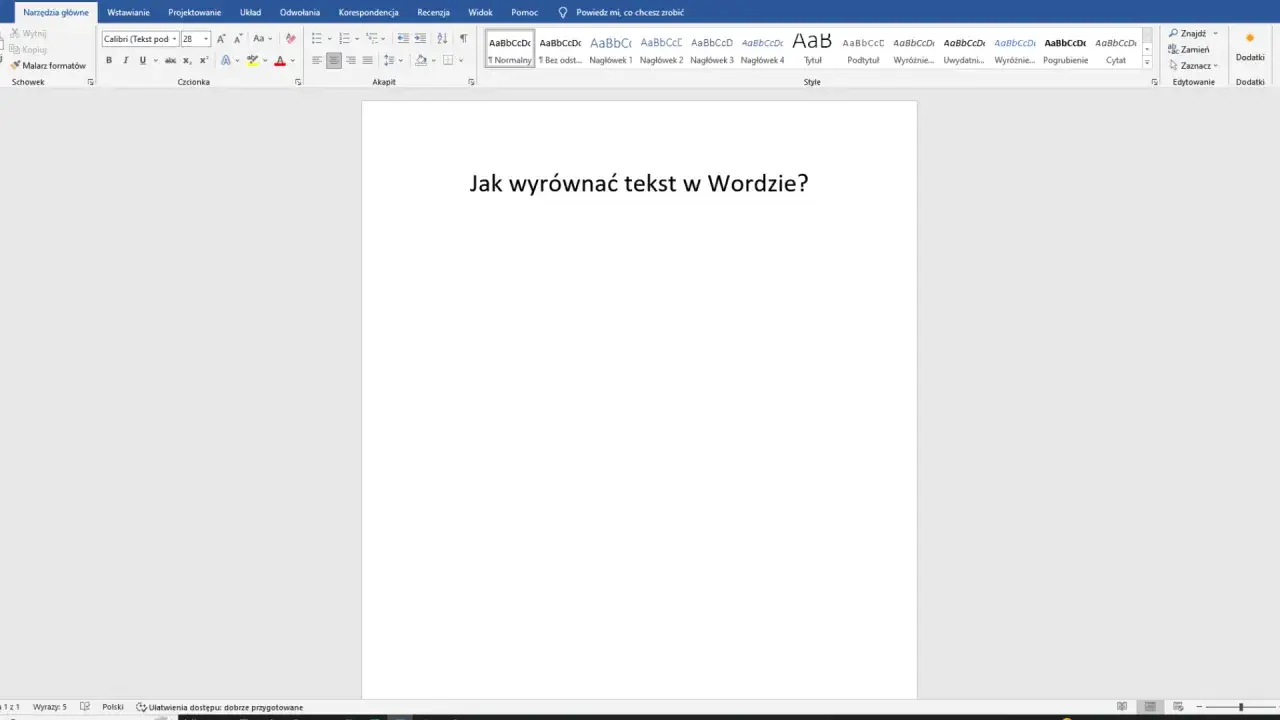
Jak wyjustować tekst w Wordzie krok po kroku
Sam proces jest prosty, ale dobrze wykonać go w odpowiedniej kolejności, żeby nie justować przypadkiem tylko jednego zdania albo pojedynczego wiersza. Najpierw zaznacz tekst lub ustaw kursor w akapicie, a potem wybierz właściwe polecenie. To ważne, bo Word działa na poziomie akapitu, nie tylko na poziomie pojedynczych słów.
- Otwórz dokument w Wordzie i zaznacz akapit, kilka akapitów albo cały fragment, który chcesz wyrównać.
- Przejdź do karty Narzędzia główne.
- W grupie Akapit wybierz ikonę justowania, czyli wyrównania tekstu do obu marginesów.
- Jeśli pracujesz na klawiaturze, użyj skrótu Ctrl+J na Windows albo Command+J na Macu.
- Sprawdź, czy dokument nie wymaga jeszcze korekty odstępów, bo samo justowanie nie zawsze rozwiązuje problem estetyki akapitu.
Ja zwykle zaczynam od skrótu klawiaturowego, bo na laptopie to najszybsza metoda. Gdy pracujesz na gładziku, łatwo kliknąć nie tam, gdzie trzeba, a przy większym dokumencie każda oszczędzona sekunda ma znaczenie. Jeśli jednak wolisz pracę myszą lub touchpadem, przycisk na wstążce daje dokładnie ten sam efekt.
Skróty na laptopie i różnice między wersjami Worda
Na laptopie skróty są wygodniejsze niż szukanie ikon w interfejsie, zwłaszcza gdy dokument jest dłuższy i często zmieniasz formatowanie. W Wordzie na Windows skrót do justowania to Ctrl+J. W Wordzie na Macu odpowiednikiem jest Command+J. W wersji przeglądarkowej Worda skrót również działa, co jest przydatne, gdy edytujesz plik bez instalowanej aplikacji.
| Środowisko | Skrót do justowania | Praktyczna uwaga |
|---|---|---|
| Windows laptop | Ctrl+J | Najbardziej uniwersalna opcja w klasycznym Wordzie |
| MacBook | Command+J | Warto zapamiętać, jeśli często przełączasz się między systemami |
| Word w przeglądarce | Ctrl+J | Przydaje się w pracy zdalnej i na mniej rozbudowanym sprzęcie |
Na laptopie szczególnie doceniam skróty wtedy, gdy dokument ma kilka stron i trzeba szybko przełączać się między wyrównaniem, interlinią i nagłówkami. Dobrze też pamiętać, że jeśli zaznaczysz tylko jedno słowo, Word może zastosować formatowanie na poziomie akapitu, ale efekt nie zawsze będzie zgodny z oczekiwaniem. Najbezpieczniej jest pracować na całym akapicie albo zaznaczyć kilka pełnych akapitów naraz.
Najczęstsze problemy po justowaniu i jak je naprawić
Najwięcej kłopotów pojawia się wtedy, gdy tekst jest zbyt wąski, zawiera długie wyrazy albo ma nietypowy układ strony. W takiej sytuacji justowanie potrafi zrobić więcej szkody niż pożytku, bo Word musi „rozpychać” wiersz dodatkowymi odstępami. Efekt wygląda wtedy sztucznie i ciężko się go czyta.
| Problem | Najczęstsza przyczyna | Co zrobić |
|---|---|---|
| Za duże odstępy między wyrazami | Zbyt wąska kolumna lub bardzo krótki akapit | Poszerz marginesy, zmniejsz czcionkę albo wróć do wyrównania do lewej |
| Ostatni wiersz wygląda „urwany” | Tak działa justowanie w Wordzie | To normalne; jeśli przeszkadza, zmień wyrównanie akapitu |
| Tekst wygląda nierówno mimo justowania | Brak dzielenia wyrazów lub zbyt dużo ręcznych odstępów | Usuń spacje wstawione ręcznie i sprawdź ustawienia dzielenia wyrazów |
| Dokument na laptopie męczy wzrok | Zbyt mocno rozciągnięty akapit przy małym ekranie | Oceń tekst w widoku układu wydruku i zmniejsz szerokość problematycznego bloku |
W praktyce często pomaga też dzielenie wyrazów, czyli automatyczne przenoszenie części słowa do nowej linii. To prosty mechanizm, który zmniejsza puste przestrzenie w justowanym tekście. Trzeba jednak używać go rozsądnie, bo w niektórych dokumentach zbyt częste dzielenie może wprowadzać chaos wizualny.
Druga pułapka to ręczne dopasowywanie tekstu spacjami. To zły nawyk, bo po zmianie czcionki, szerokości okna albo skali widoku cały układ się rozjeżdża. Jeśli coś wygląda źle, lepiej poprawić ustawienia akapitu niż „dopychać” tekst klawiszem spacji.
Kiedy lepiej nie justować tekstu
Nie każdy dokument zyskuje na równych marginesach. W tekstach przeznaczonych do czytania na laptopie, zwłaszcza na ekranach o mniejszej przekątnej, justowanie może sprawiać, że akapity wyglądają ciężko i mają nieprzyjemnie nierówny rytm. Dotyczy to szczególnie długich, technicznych opisów, notatek projektowych i treści publikowanych online.
Justowanie bywa też mniej komfortowe dla części odbiorców z trudnościami w czytaniu. Dlatego jeśli tworzysz dokument roboczy, instrukcję wewnętrzną albo materiał, który ma być czytany szybko i bez wysiłku, wyrównanie do lewej często okaże się po prostu lepsze. Zostawiłbym justowanie głównie dla tekstów, które mają wyglądać bardziej oficjalnie albo trafią do druku.
- Użyj justowania, gdy przygotowujesz materiał formalny, raport lub dokument do wydruku.
- Zostaw wyrównanie do lewej, gdy tekst ma być czytany na ekranie laptopa lub w przeglądarce.
- Unikaj justowania w bardzo wąskich kolumnach, bo odstępy między słowami robią się wtedy zbyt duże.
- Nie stosuj justowania w krótkich notatkach, podpisach i elementach pomocniczych.
To prowadzi do prostego wniosku: nie sama funkcja robi różnicę, tylko kontekst jej użycia. Gdy dokument ma być czytelny, szybki w edycji i wygodny na laptopie, często mniej znaczy lepiej. Dlatego ostatni krok to nie kolejne kliknięcie, ale świadome ustawienie całego układu.
Na laptopie lepiej działa prosty układ niż walka z formatowaniem
Jeśli chcesz, żeby dokument wyglądał dobrze na ekranie i po wydruku, zacznij od podstaw: ustaw odpowiednią czcionkę, marginesy, interlinię i dopiero potem zdecyduj, czy akapit ma być wyjustowany. W praktyce to właśnie te elementy najczęściej decydują o jakości odbioru, a nie samo kliknięcie w ikonę justowania.
Ja najczęściej sprawdzam jeszcze dokument w widoku układu wydruku, bo na laptopie widać wtedy, czy tekst nie został zbyt mocno „rozciągnięty” przez wąską kolumnę. Jeśli coś wygląda podejrzanie, zwykle winny jest nie sam Word, tylko zbyt ciasny układ strony albo zbyt długi akapit. W takich przypadkach lepiej skrócić fragment, zmienić szerokość kolumny albo wrócić do wyrównania do lewej.
Jeśli zapamiętasz tylko jedną rzecz, niech będzie ona prosta: justowanie ma poprawiać wygląd dokumentu, a nie utrudniać jego czytanie. Na laptopie najwygodniej używać go tam, gdzie naprawdę wzmacnia odbiór treści, a nie wszędzie na siłę. To drobna decyzja, ale w praktyce bardzo mocno wpływa na to, jak profesjonalnie wygląda cały plik.