
Stworzenie bootowalnego pendrive'a z Linuksem to świetny sposób na posiadanie przenośnego systemu operacyjnego zawsze pod ręką. W tym przewodniku pokażę Ci, jak to zrobić krok po kroku, od wyboru odpowiedniego sprzętu i oprogramowania, po uruchomienie systemu na dowolnym komputerze. Niezależnie od tego, czy chcesz przetestować nową dystrybucję, potrzebujesz narzędzia ratunkowego, czy po prostu chcesz mieć swój system zawsze przy sobie, ten tutorial jest dla Ciebie.
Stwórz bootowalny pendrive z Linuksem i miej system zawsze pod ręką
- Live USB to przenośny system, narzędzie ratunkowe i platforma do testowania dystrybucji Linuksa bez instalacji.
- Do stworzenia bootowalnego nośnika potrzebujesz obrazu systemu ISO, pendrive'a (min. 8GB) oraz programu, np. Rufusa lub Ventoya.
- Funkcja persystencji umożliwia zapisywanie zmian, zainstalowanych programów i plików bezpośrednio na pendrivie, co sprawia, że dane nie są tracone po ponownym uruchomieniu.
- Najpopularniejsze dystrybucje dla początkujących to Ubuntu i Linux Mint, a dla starszych komputerów MX Linux, Puppy Linux czy Zorin OS.
- Aby uruchomić komputer z przygotowanego pendrive'a, konieczna jest zmiana kolejności bootowania w ustawieniach BIOS/UEFI.
Linux na pendrivie dlaczego warto mieć go zawsze pod ręką
Co to właściwie jest "Linux Live USB" i dlaczego warto mieć taki nośnik w swoim arsenale? To nic innego jak system operacyjny Linux, który uruchamiamy bezpośrednio z pendrive'a, bez potrzeby instalowania go na dysku twardym komputera. To rozwiązanie oferuje trzy kluczowe korzyści, które czynią je niezwykle praktycznym.
Po pierwsze, mobilność bez kompromisów: Twój własny system w kieszeni. Wyobraź sobie, że możesz zabrać swoje ulubione środowisko pracy, wszystkie swoje pliki i ustawienia, dosłownie w kieszeni. Linux Live USB daje Ci taką możliwość. Możesz podłączyć go do niemal dowolnego komputera, uruchomić swój system i pracować tak, jakbyś siedział przy swoim własnym komputerze. Co więcej, po zakończeniu pracy wystarczy wyjąć pendrive, a na komputerze, z którego korzystałeś, nie pozostanie żaden ślad Twojej aktywności to ogromna zaleta pod względem prywatności i bezpieczeństwa.
Po drugie, testuj bez ryzyka: Sprawdź dowolną dystrybucję Linuksa przed instalacją. Zastanawiasz się, czy Linux jest dla Ciebie? Chcesz wypróbować najnowszą wersję Ubuntu, a może bardziej minimalistyczny MX Linux? Live USB to idealne narzędzie do takich eksperymentów. Pozwala na bezpieczne przetestowanie różnych dystrybucji Linuksa, sprawdzenie, jak działają na Twoim sprzęcie, jak wygląda ich interfejs i czy spełniają Twoje oczekiwania wszystko to bez ryzyka uszkodzenia obecnego systemu operacyjnego czy utraty danych. Jeśli jakaś dystrybucja Ci się nie spodoba, po prostu ją usuwasz z pendrive'a i próbujesz kolejnej.
Po trzecie, niezbędnik w sytuacjach awaryjnych: Jak pendrive z Linuksem może uratować Twoje dane?. Czasem zdarza się, że nasz główny system operacyjny (np. Windows) przestaje działać poprawnie. W takich sytuacjach bootowalny pendrive z Linuksem staje się nieocenionym narzędziem ratunkowym. Możesz go użyć do naprawy uszkodzonych plików systemowych, odzyskania ważnych danych z dysku, który nie chce się uruchomić, a nawet do przeskanowania komputera w poszukiwaniu wirusów i złośliwego oprogramowania, które mogłyby być trudne do wykrycia w normalnym trybie pracy zainfekowanego systemu. Według danych Komputronik, możliwość szybkiego dostępu do narzędzi diagnostycznych i naprawczych jest jedną z głównych zalet posiadania takiego nośnika.Wszystkie te zastosowania sprawiają, że posiadanie pendrive'a z Linuksem to nie tylko kwestia wygody, ale często także bezpieczeństwa i pewności, że w razie problemów będziesz w stanie sobie z nimi poradzić.
Przygotowania od A do Z: Czego potrzebujesz, aby stworzyć Live USB
Zanim zabierzemy się do tworzenia bootowalnego pendrive'a z Linuksem, musimy zgromadzić kilka niezbędnych elementów. Dobry przygotowanie to klucz do sukcesu, a w tym przypadku proces jest naprawdę prosty.
Pierwszym krokiem jest wybór odpowiedniego pendrive'a. Minimalna pojemność, którą rekomenduję, to 8 GB to wystarczająco dużo miejsca na większość popularnych dystrybucji Linuksa. Jednak jeśli planujesz korzystać z funkcji persystencji (o której za chwilę), warto rozważyć pendrive o większej pojemności, na przykład 16 GB lub 32 GB. Równie ważna jest prędkość. Wybierając pendrive z interfejsem USB 3.0 (lub nowszym), zapewnisz sobie znacznie szybsze działanie systemu uruchamianie aplikacji, kopiowanie plików, a nawet ogólna responsywność systemu będzie odczuwalnie lepsza w porównaniu do starszych standardów USB 2.0. To naprawdę robi różnicę w codziennym użytkowaniu.
Kolejnym niezbędnym elementem jest obraz systemu ISO. Plik ISO to w zasadzie kompletny obraz dysku z systemem operacyjnym, który zawiera wszystkie niezbędne pliki do jego instalacji lub uruchomienia. Wybór dystrybucji Linuksa zależy od Twoich potrzeb i doświadczenia. Dla początkujących użytkowników, którzy dopiero zaczynają swoją przygodę z Linuksem, gorąco polecam Ubuntu lub Linux Mint. Są one znane ze swojej przyjazności dla użytkownika, intuicyjnego interfejsu i ogromnej społeczności wsparcia. Jeśli jednak dysponujesz starszym komputerem lub po prostu szukasz czegoś lżejszego, warto rozważyć dystrybucje takie jak MX Linux, Puppy Linux (który jest ekstremalnie lekki i potrafi działać w całości z pamięci RAM) lub Zorin OS (który stara się naśladować wygląd Windowsa, ułatwiając przejście). Pliki ISO tych systemów znajdziesz na ich oficjalnych stronach internetowych.
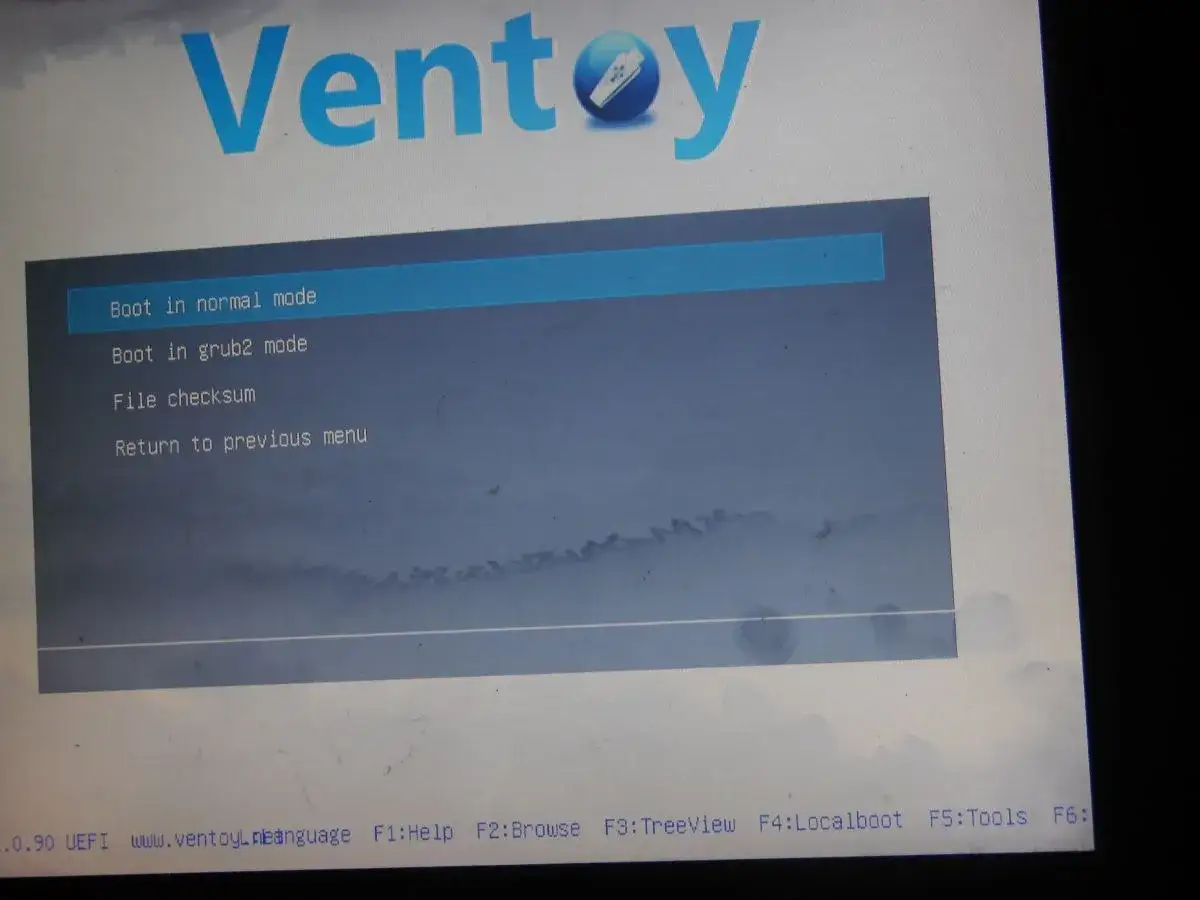
Ostatnim, ale równie ważnym elementem jest niezbędne oprogramowanie. Do stworzenia bootowalnego nośnika będziesz potrzebować specjalnego programu. Trzech liderów rynku, których warto znać, to Rufus, balenaEtcher i Ventoy. Rufus jest niezwykle popularny ze względu na swoją szybkość, prostotę obsługi i szerokie możliwości konfiguracji, szczególnie gdy chcemy stworzyć nośnik z jednym, konkretnym systemem. BalenaEtcher jest znany ze swojego minimalistycznego interfejsu i prostoty wystarczy wybrać obraz ISO, pendrive i kliknąć "Flash!". Z kolei Ventoy to prawdziwy game changer, jeśli chcesz mieć na jednym pendrivie wiele różnych obrazów ISO (nie tylko Linuksa, ale też Windowsa czy narzędzi diagnostycznych). Po zainstalowaniu Ventoya na pendrivie, wystarczy po prostu skopiować pliki ISO do odpowiedniego folderu, a program sam stworzy menu wyboru przy starcie komputera. Wybór narzędzia zależy od Twoich preferencji i tego, ile systemów chcesz mieć na swoim nośniku.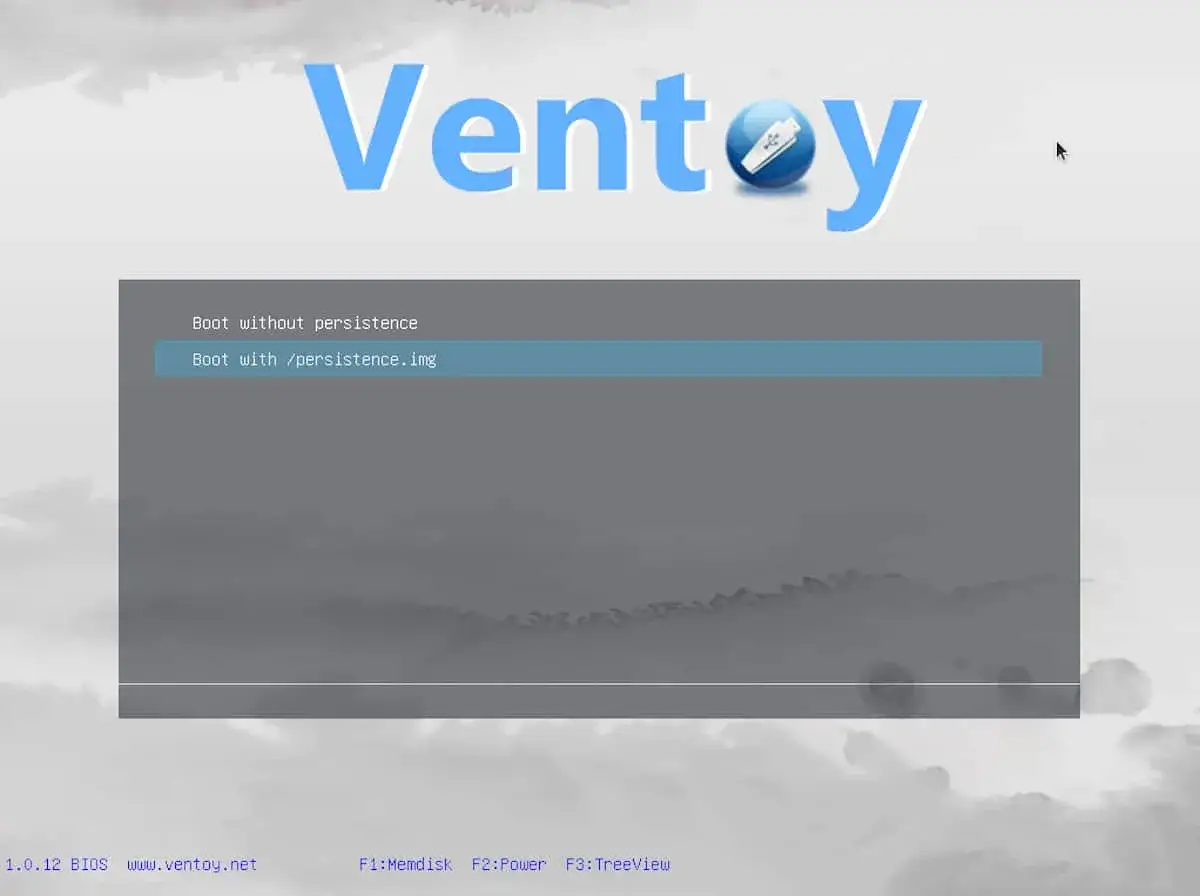
Instrukcja krok po kroku: Jak stworzyć bootowalny pendrive z Linuksem za pomocą Rufusa
-
Pobieranie i przygotowanie: Gdzie znaleźć Rufusa i obraz ISO Twojego systemu?
Pierwszym krokiem jest pobranie potrzebnych narzędzi. Program Rufus można znaleźć na jego oficjalnej stronie internetowej (wystarczy wpisać "Rufus download" w wyszukiwarkę). Upewnij się, że pobierasz wersję z zaufanego źródła. Następnie, pobierz plik obrazu ISO wybranej przez Ciebie dystrybucji Linuksa. Najlepiej zrobić to z oficjalnych stron dystrybucji, np. ubuntu.com dla Ubuntu, linuxmint.com dla Linux Mint, czy mxlinux.org dla MX Linux. Zapisz oba pliki (Rufus.exe i obraz ISO) w łatwo dostępnym miejscu na swoim komputerze, na przykład na pulpicie.
-
Kluczowe ustawienia w Rufusie: Schemat partycjonowania i system plików
Po uruchomieniu programu Rufus, zobaczysz jego główny interfejs. Na górze, w sekcji "Urządzenie", wybierz swój pendrive z listy rozwijanej. Upewnij się, że wybrałeś właściwe urządzenie, ponieważ wszystkie dane na nim zostaną usunięte! Następnie, w sekcji "Wybór bootowania", kliknij przycisk "Wybierz" i wskaż pobrany wcześniej plik obrazu ISO systemu Linux. Teraz najważniejsze ustawienia: "Schemat partycjonowania" i "System docelowy". Dla nowoczesnych komputerów z UEFI, zazwyczaj najlepszym wyborem jest GPT i UEFI (non CSM). Jeśli jednak masz starszy komputer lub masz problemy z uruchomieniem, spróbuj wybrać MBR i BIOS (lub UEFI-CSM). Program często sam sugeruje optymalne ustawienia na podstawie wykrytego systemu. System plików zazwyczaj pozostawiamy na domyślnym (często FAT32 dla mniejszych obrazów lub NTFS dla większych), a rozmiar klastra również można zostawić bez zmian. Po dokonaniu wyboru, kliknij przycisk "START".
-
Proces tworzenia nośnika: Od startu do komunikatu "GOTOWE"
Po kliknięciu "START", Rufus może wyświetlić kilka komunikatów. Pierwszy z nich może dotyczyć sposobu zapisu obrazu zazwyczaj wybieramy "Zapisz obraz w trybie ISO (zalecane)". Następnie, jeśli tworzysz nośnik z persystencją (o czym za chwilę), pojawi się okno do jej konfiguracji. Po potwierdzeniu wszystkich ustawień, program rozpocznie proces kopiowania plików na pendrive. Może to potrwać od kilku do kilkunastu minut, w zależności od prędkości Twojego pendrive'a i komputera. W dolnej części okna Rufusa będziesz widzieć pasek postępu. Gdy proces dobiegnie końca, zobaczysz komunikat "GOTOWE" (lub podobny, np. "Zakończono"). Teraz możesz bezpiecznie zamknąć program i wyjąć pendrive.
Poznaj moc persystencji: Jak zapisywać pliki i ustawienia na swoim Live USB
Jedną z najbardziej rewolucyjnych funkcji, które sprawiają, że Linux Live USB staje się pełnoprawnym, przenośnym systemem, jest persystencja. Ale czym ona właściwie jest i dlaczego warto się nią zainteresować?
Czym jest tryb "persistent" i dlaczego to rewolucja w używaniu Linuksa z USB? Tryb persystencji pozwala na zapisywanie zmian, które dokonujesz podczas pracy z systemem uruchomionym z pendrive'a. Oznacza to, że możesz instalować dodatkowe programy, tworzyć i modyfikować pliki, zmieniać ustawienia systemowe a wszystko to zostanie zachowane nawet po ponownym uruchomieniu komputera i odłączeniu pendrive'a. Bez persystencji, za każdym razem, gdy uruchamiasz system z Live USB, jest on jak "czysta kartka" wszystkie Twoje zmiany z poprzedniej sesji znikają. Persystencja sprawia, że Twój przenośny Linux staje się znacznie bardziej funkcjonalny i przypomina tradycyjną instalację systemu na dysku twardym, zachowując jednocześnie jego mobilność i bezpieczeństwo.
Konfiguracja persystencji w Rufusie: Praktyczny poradnik z suwakiem. Jeśli korzystasz z programu Rufus, konfiguracja persystencji jest bardzo prosta. Po wybraniu obrazu ISO i pendrive'a, a przed kliknięciem "START", zwróć uwagę na opcję "Rozmiar partycji persystentnej" (lub podobną, nazwa może się nieco różnić w zależności od wersji Rufusa). Zazwyczaj pojawia się ona jako suwak lub pole do wpisania wartości. Ustawiasz tutaj, ile miejsca na pendrivie ma zostać przeznaczone na przechowywanie Twoich danych i ustawień. Im większa wartość, tym więcej będziesz mógł zapisać, ale też tym mniej miejsca pozostanie na sam system operacyjny. Po ustawieniu pożądanego rozmiaru, kliknij "OK" lub "START", aby rozpocząć proces tworzenia.
Ograniczenia i dobre praktyki: Jak efektywnie korzystać z nośnika z persystencją? Pamiętaj, że persystencja nie jest pozbawiona pewnych ograniczeń. Po pierwsze, szybkość działania systemu z persystencją może być nieco niższa niż w przypadku standardowego Live USB, ponieważ system musi ciągle zapisywać dane na pendrivie. Po drugie, ciągłe zapisywanie i odczytywanie danych może przyspieszyć zużycie pendrive'a, zwłaszcza jeśli jest to starszy model o niskiej wytrzymałości. Dlatego warto stosować dobre praktyki: używaj szybkiego pendrive'a (USB 3.0 lub nowszego), nie przechowuj na nim ogromnych ilości danych, jeśli nie jest to konieczne, i regularnie wykonuj kopie zapasowe najważniejszych plików. Rozważ też, czy naprawdę potrzebujesz persystencji jeśli chcesz tylko przetestować system, zwykły tryb Live USB będzie wystarczający.
Ventoy stwórz multiboot USB z wieloma systemami naraz
Jeśli jesteś typem użytkownika, który lubi mieć różne narzędzia pod ręką i często testuje lub używa wielu systemów operacyjnych, to Ventoy jest narzędziem, które musisz poznać. Zmienia ono zasady gry w tworzeniu bootowalnych nośników USB.
Jak działa Ventoy i dlaczego zmienia zasady gry? Tradycyjne metody tworzenia bootowalnych pendrive'ów (jak Rufus czy Etcher) zazwyczaj pozwalają na umieszczenie tylko jednego obrazu ISO na nośniku. Jeśli chcesz dodać inny system, musisz sformatować pendrive i stworzyć go od nowa. Ventoy działa inaczej. Po zainstalowaniu go na pendrivie (co robisz tylko raz), tworzy on specjalną strukturę partycji. Następnie, aby dodać system operacyjny, wystarczy po prostu skopiować plik ISO (np. Ubuntu, Windows 10, narzędzie diagnostyczne) do odpowiedniego folderu na tym pendrivie. Kiedy uruchamiasz komputer z takiego pendrive'a, Ventoy wyświetla menu, z którego możesz wybrać, który system chcesz uruchomić. To ogromne ułatwienie możesz mieć na jednym pendrivie kilkanaście różnych systemów i narzędzi, bez potrzeby ciągłego przepisywania.
Instalacja Ventoya na pendrivie: Proces jednorazowej konfiguracji. Proces instalacji samego Ventoya jest bardzo prosty. Pobierasz program ze strony Ventoy (ventoy.net), uruchamiasz go, wybierasz swój pendrive z listy rozwijanej (ponownie, upewnij się, że to właściwe urządzenie, bo zostanie ono sformatowane!) i klikasz przycisk "Install". Po zakończeniu instalacji Ventoya, pendrive jest gotowy do przyjmowania plików ISO. Nie musisz już używać żadnych innych programów do tworzenia bootowalnych nośników.
Dodawanie i usuwanie systemów: Po prostu skopiuj i wklej plik ISO. To jest właśnie magia Ventoya. Po zainstalowaniu go na pendrivie, zobaczysz na nim kilka folderów, w tym główny folder (często nazwany "ventoy"). Po prostu przeciągnij i upuść pliki ISO systemów, które chcesz mieć, do tego folderu. Możesz też tworzyć podfoldery, aby lepiej zorganizować swoje systemy. Chcesz usunąć system? Po prostu usuń plik ISO z pendrive'a. Chcesz dodać nowy? Skopiuj kolejny plik ISO. Prościej się nie da!
Pierwsze uruchomienie: Jak wystartować komputer z przygotowanego pendrive'a
Stworzenie bootowalnego pendrive'a to dopiero połowa sukcesu. Teraz musimy powiedzieć komputerowi, aby z niego skorzystał. Oto jak to zrobić:
-
Dostęp do BIOS/UEFI: Jak znaleźć odpowiedni klawisz (F2, F12, Del, Esc)?
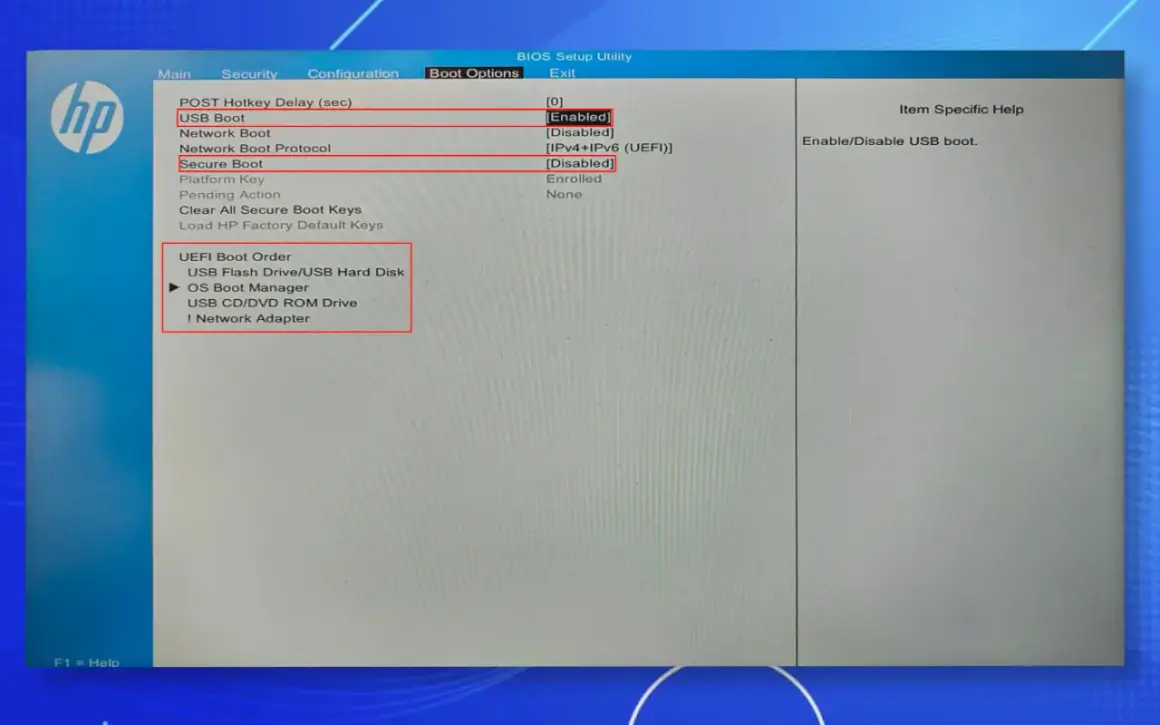
Aby uruchomić komputer z pendrive'a, musisz zmienić kolejność, w jakiej komputer szuka systemu operacyjnego do uruchomienia. Domyślnie szuka on dysku twardego, ale my chcemy, aby najpierw sprawdził nasz pendrive. Aby to zrobić, musisz wejść do menu BIOS lub UEFI. Zaraz po włączeniu komputera, zanim pojawi się logo Windows lub inny system, musisz nacisnąć odpowiedni klawisz. Najczęściej są to klawisze F2, F12, Del (Delete) lub Esc. Kolejność i konkretny klawisz zależą od producenta Twojej płyty głównej lub laptopa. Zazwyczaj na ekranie startowym pojawia się krótka informacja, jaki klawisz należy nacisnąć (np. "Press F2 to enter Setup"). Jeśli nie zdążysz, po prostu zrestartuj komputer i spróbuj ponownie. -
Zmiana kolejności bootowania: Krok po kroku do menu wyboru nośnika
Gdy już znajdziesz się w menu BIOS/UEFI, poszukaj sekcji związanej z bootowaniem. Zazwyczaj nazywa się ona "Boot Order", "Boot Priority", "Boot Sequence" lub podobnie. W tej sekcji zobaczysz listę urządzeń, z których komputer może się uruchomić (np. dysk twardy, napęd CD/DVD, pendrive). Twoim zadaniem jest ustawienie pendrive'a (często oznaczonego jako "USB HDD", "Removable Device" lub nazwą producenta pendrive'a) jako pierwszego na liście. Użyj klawiszy strzałek i klawiszy podanych w menu (np. F5/F6 do zmiany kolejności) do przestawienia pendrive'a na szczyt listy. Po dokonaniu zmian, poszukaj opcji "Save and Exit" (zazwyczaj klawisz F10) i potwierdź zapisanie ustawień. Komputer uruchomi się ponownie.
-
Co dalej? Poruszanie się po menu startowym Twojego Linuksa
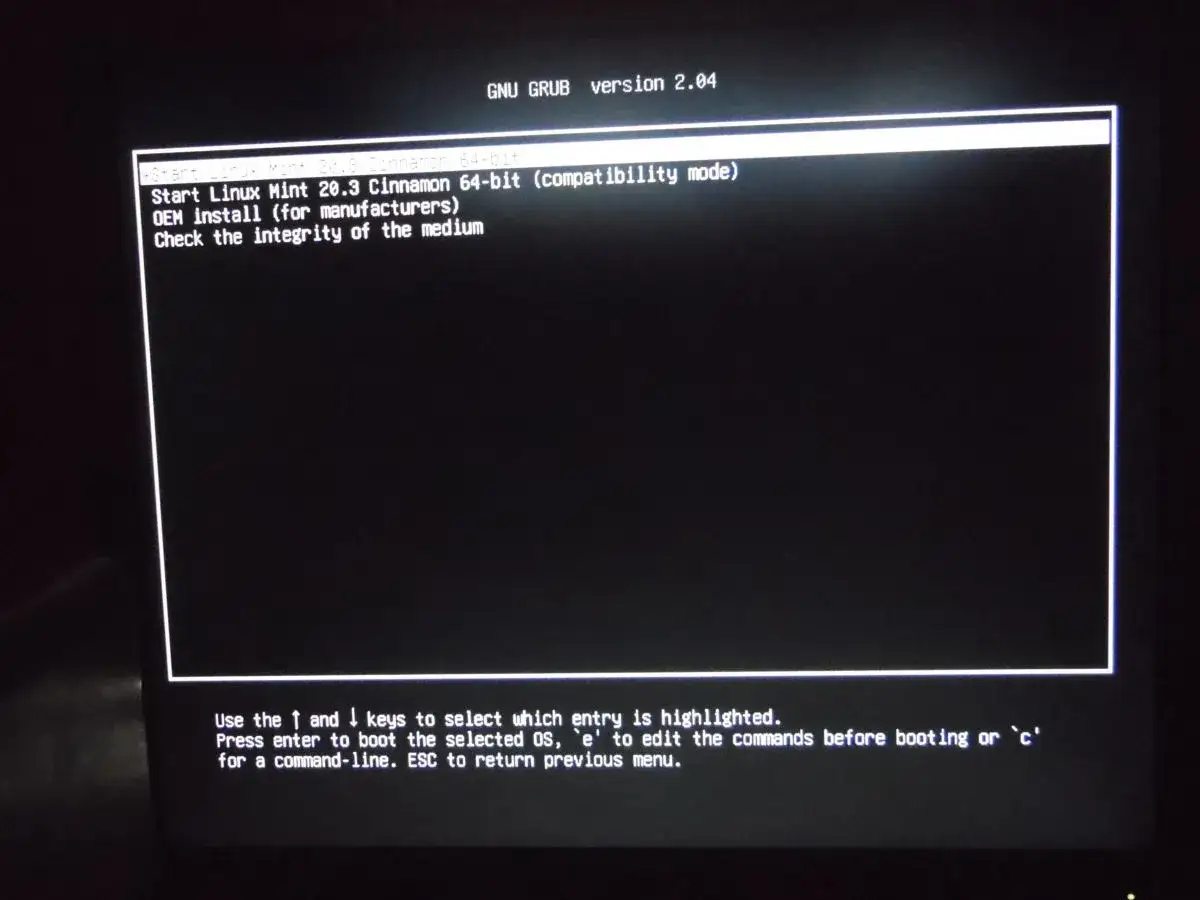
Jeśli wszystko poszło zgodnie z planem, po ponownym uruchomieniu komputera zamiast zwykłego systemu zobaczysz menu startowe Twojego Linuksa. W przypadku popularnych dystrybucji, takich jak Ubuntu, może to być menu GRUB (GNU GRand Unified Bootloader). Zobaczysz tam opcje typu "Try Ubuntu without installing" (Uruchom Ubuntu bez instalacji to jest właśnie tryb Live USB), "Install Ubuntu" (Instaluj Ubuntu na dysku twardym), a jeśli skonfigurowałeś persystencję, być może również opcję "Try Ubuntu with persistent storage". Wybierz odpowiednią opcję (zazwyczaj pierwszą, jeśli chcesz tylko przetestować system) i naciśnij Enter. System zacznie się ładować z pendrive'a. Po chwili powinieneś zobaczyć pulpit swojego nowego systemu!
Rozwiązywanie najczęstszych problemów: Co zrobić, gdy coś pójdzie nie tak
-
Komputer nie widzi pendrive'a w menu bootowania co sprawdzić?
Najczęstsze przyczyny to: pendrive nie jest poprawnie podłączony (spróbuj innego portu USB, najlepiej bezpośrednio podłączonego do płyty głównej, a nie przez hub), pendrive jest uszkodzony (spróbuj użyć innego), lub ustawienia BIOS/UEFI są nieprawidłowe. Upewnij się, że tryb bootowania (UEFI czy Legacy/CSM) jest zgodny z tym, co ustawiłeś w Rufusie lub Ventoyu. Czasami konieczne jest również wyłączenie opcji Secure Boot w BIOS/UEFI, ponieważ może ona blokować uruchamianie systemów innych niż preinstalowany. -
Błędy podczas tworzenia nośnika: Najczęstsze komunikaty i ich znaczenie
Jeśli program do tworzenia nośnika (np. Rufus) zgłasza błąd, może to oznaczać kilka rzeczy: uszkodzony plik obrazu ISO (spróbuj pobrać go ponownie, najlepiej z oficjalnej strony i sprawdzić sumę kontrolną, jeśli jest dostępna), uszkodzony pendrive (spróbuj użyć innego), lub brak wystarczających uprawnień do zapisu na pendrivie (uruchom program jako administrator).
-
System działa wolno: Czy wina leży po stronie pendrive'a, czy konfiguracji?
Szybkość działania systemu z Live USB zależy od kilku czynników. Przede wszystkim od samego pendrive'a starsze pendrive'y USB 2.0 będą znacznie wolniejsze niż nowoczesne USB 3.0 lub USB 3.1. Jeśli używasz pendrive'a USB 2.0, spowolnienie jest normalne. Drugim czynnikiem jest ilość pamięci RAM w komputerze jeśli jest jej mało, system będzie musiał częściej korzystać z wolniejszego nośnika USB. Jeśli korzystasz z persystencji, duży rozmiar partycji persystentnej również może wpływać na wydajność. Rozwiązaniem może być użycie szybszego pendrive'a, lżejszej dystrybucji Linuksa lub po prostu większej ilości pamięci RAM w komputerze.
