
Telewizory Samsung to zazwyczaj niezawodne urządzenia, ale czasami mogą sprawić niespodziankę w postaci braku dźwięku lub niechcianego głosu. Nie martw się, jeśli Twój telewizor nagle zamilkł lub zaczął "mówić" w nieoczekiwany sposób. Ten poradnik przeprowadzi Cię przez proste i szybkie rozwiązania, a także przez bardziej zaawansowane metody, abyś mógł jak najszybciej cieszyć się pełną funkcjonalnością audio.
Szybkie rozwiązania problemów z dźwiękiem w telewizorach Samsung
- Sprawdź podstawowe ustawienia, takie jak wyciszenie i poziom głośności.
- Zweryfikuj, czy dźwięk nie jest przekierowany na zewnętrzne urządzenie.
- Rozróżnij brak dźwięku od aktywnego Przewodnika Głosowego lub audiodeskrypcji.
- Skorzystaj z wbudowanych narzędzi diagnostycznych telewizora.
- Zresetuj ustawienia dźwięku lub zaktualizuj oprogramowanie jako ostateczność.
- Sprawdź ustawienia dźwięku w aplikacjach Smart TV.
Twój telewizor Samsung zamilkł? Oto 5 szybkich sposobów na odzyskanie dźwięku
Zanim zaczniesz panikować i myśleć o skomplikowanych naprawach, warto sprawdzić najbardziej oczywiste przyczyny. Często problem leży w prostych, przeoczonych ustawieniach, które można naprawić w kilka sekund.
Krok 1: Sprawdź najbardziej oczywiste przyczyny: przycisk "Mute" i poziom głośności
Pierwszym krokiem, który powinieneś wykonać, jest sprawdzenie przycisku "Mute" (wyciszenie) na pilocie. Upewnij się, że nie został przypadkowo naciśnięty. Warto również sprawdzić, czy poziom głośności nie jest ustawiony na zero. Szczególną uwagę zwróć na nowsze piloty Smart Remote, gdzie regulacja głośności często działa jak joystick jedno naciśnięcie może zwiększyć lub zmniejszyć dźwięk, a dłuższe przytrzymanie może aktywować inne funkcje. Upewnij się, że suwak głośności nie jest na samym dole.
Krok 2: Upewnij się, że dźwięk nie uciekł na inne urządzenie: weryfikacja wyjścia audio
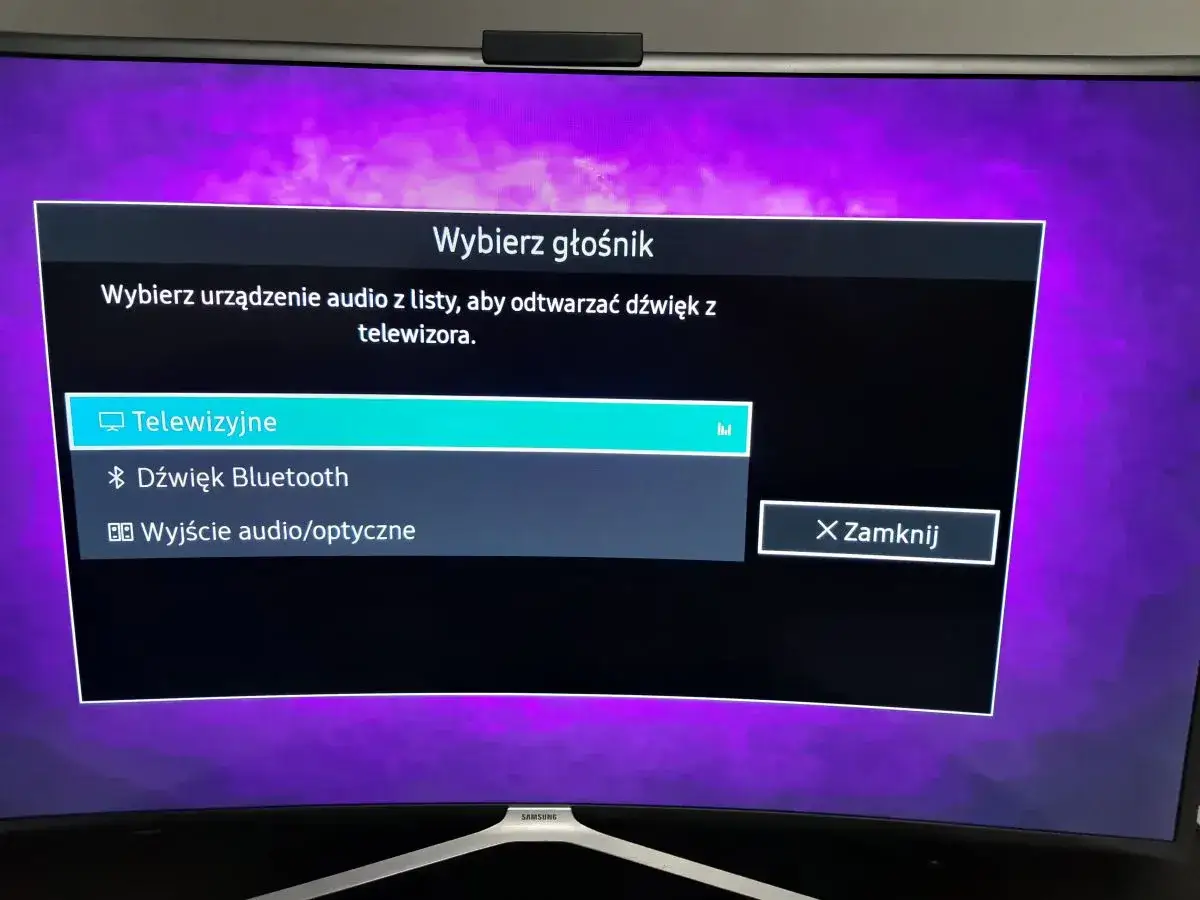
Kolejnym częstym powodem braku dźwięku jest nieprawidłowe ustawienie wyjścia audio. Twój telewizor mógł automatycznie przełączyć dźwięk na podłączone urządzenie, takie jak słuchawki Bluetooth, soundbar czy kino domowe. Aby to sprawdzić, wejdź w ustawienia dźwięku telewizora. Zazwyczaj znajdziesz je w menu głównym pod ikoną zębatki, a następnie wybierając "Dźwięk" lub "Ustawienia dźwięku". Tam poszukaj opcji "Wyjście dźwięku" lub "Głośnik" i upewnij się, że wybrane jest "Głośnik TV" lub podobna opcja wskazująca na wewnętrzne głośniki telewizora.
Krok 3: Czy telewizor mówi do Ciebie? Jak odróżnić Przewodnik Głosowy od zwykłego dźwięku
Czasami problemem nie jest brak dźwięku, ale jego nadmiar lub niechciany głos. Jeśli Twój telewizor zaczął odczytywać na głos opcje menu lub opisy, oznacza to, że aktywowana została funkcja ułatwień dostępu, taka jak Przewodnik Głosowy (Voice Guide). Jest to funkcja pomocna dla osób niedowidzących, ale może być mylona z problemem technicznym. W kolejnej sekcji szczegółowo omówimy, jak wyłączyć tę i inne podobne funkcje.
Głos w telewizorze Samsung mówi za dużo? Jak wyłączyć lektora i audiodeskrypcję
Funkcje ułatwień dostępu, takie jak Przewodnik Głosowy czy audiodeskrypcja, są zaprojektowane, aby pomóc użytkownikom z różnymi potrzebami. Jednak ich przypadkowe włączenie może być mylące i frustrujące, jeśli nie wiesz, jak je dezaktywować. Oto, jak sobie z tym poradzić.
Czym jest Przewodnik Głosowy (Voice Guide) i jak go dezaktywować w menu?
Przewodnik Głosowy to funkcja, która odczytuje na głos wszystkie elementy menu, opcje i komunikaty wyświetlane na ekranie telewizora. Jest to bardzo pomocne dla osób z wadami wzroku, ale może być uciążliwe dla pozostałych użytkowników. Aby ją wyłączyć, wykonaj następujące kroki:
- Naciśnij przycisk "Home" (lub "Menu") na pilocie, aby otworzyć menu główne.
- Przejdź do "Ustawienia" (ikona zębatki).
- Wybierz "Ogólne" lub "System".
- Znajdź opcję "Dostępność".
- W sekcji "Dostępność" poszukaj "Przewodnik Głosowy" (lub "Voice Guide") i wyłącz ją. Czasami ta funkcja może być również określana jako "Czytnik ekranu". Według Samsung Support, ta funkcja jest częścią pakietu ułatwień dostępu.
Pamiętaj, że dokładna ścieżka do tej opcji może się nieznacznie różnić w zależności od modelu telewizora Samsung i wersji oprogramowania.
Audiodeskrypcja w filmie? Instrukcja krok po kroku, jak ją wyłączyć
Audiodeskrypcja to dodatkowa narracja, która opisuje akcję, scenerię i gesty postaci w filmach, serialach i programach telewizyjnych. Jest ona zazwyczaj dodawana jako osobna ścieżka dźwiękowa. Jeśli słyszysz dodatkowy głos komentujący to, co dzieje się na ekranie, prawdopodobnie masz włączoną audiodeskrypcję. Aby ją wyłączyć:
- Podczas odtwarzania materiału wideo, naciśnij przycisk "Opcje" lub "Menu" na pilocie (ikona może wyglądać jak trzy poziome linie lub przycisk z napisem "Opcje").
- W menu, które się pojawi, poszukaj opcji "Ścieżka dźwiękowa" lub "Audio".
- Wybierz preferowaną ścieżkę dźwiękową, zazwyczaj jest to "Standardowa", "Stereo" lub po prostu brak opisu "AD" (Audio Description).
- Jeśli nie możesz znaleźć tej opcji podczas odtwarzania, spróbuj ponownie przejść do menu "Ustawienia" > "Ogólne" > "Dostępność" i poszukaj opcji związanych z audiodeskrypcją, aby ją dezaktywować globalnie.
Skrót na pilocie, który wszystko psuje: jak uniknąć przypadkowego włączenia funkcji dla niedowidzących
W niektórych modelach telewizorów Samsung, przytrzymanie przycisku głośności na pilocie przez kilka sekund może aktywować skróty do funkcji dostępności. Może to być na przykład szybkie włączenie lub wyłączenie Przewodnika Głosowego. Aby uniknąć przypadkowego włączenia tych funkcji, staraj się krótko naciskać przyciski na pilocie, zamiast ich długo przytrzymywać, chyba że jest to celowe działanie, np. przy zmianie głośności. Zwracaj uwagę na komunikaty pojawiające się na ekranie, które informują o aktywacji danej funkcji.
Dźwięk nadal nie działa? Przechodzimy do zaawansowanych rozwiązań
Jeśli podstawowe kroki nie przyniosły rezultatu i Twój telewizor Samsung nadal nie wydaje dźwięku lub jego jakość jest niezadowalająca, czas na bardziej zaawansowane metody diagnostyczne i naprawcze. Te kroki mogą pomóc zidentyfikować głębsze problemy i je rozwiązać.
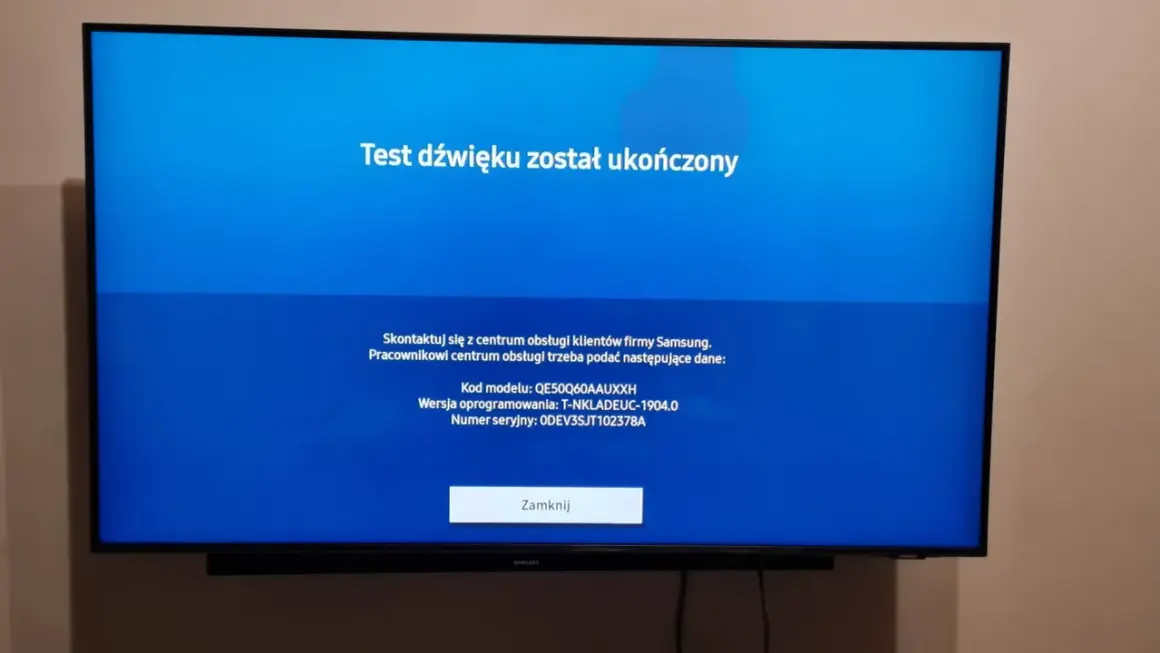
Autodiagnostyka: jak uruchomić wbudowany test dźwięku w TV Samsung
Telewizory Samsung posiadają wbudowane narzędzia diagnostyczne, które mogą pomóc zidentyfikować problemy. Jednym z nich jest "Test dźwięku". Aby go uruchomić:
- Naciśnij przycisk "Home" na pilocie.
- Przejdź do "Ustawienia".
- Wybierz "Pomoc techniczna" lub "Wsparcie".
- Znajdź opcję "Autodiagnostyka" lub "Diagnostyka".
- Wybierz "Test dźwięku".
Telewizor odtworzy krótki dźwięk testowy. Jeśli go słyszysz, oznacza to, że głośniki wewnętrzne działają poprawnie, a problem może leżeć w ustawieniach oprogramowania lub źródle sygnału. Jeśli nie słyszysz dźwięku podczas testu, może to wskazywać na problem sprzętowy z głośnikami lub wewnętrznym wzmacniaczem.
Reset ustawień dźwięku jako uniwersalny ratunek: jak to zrobić bezpiecznie?
Jeśli test dźwięku nie wykazał problemów sprzętowych, a podstawowe ustawienia zostały sprawdzone, kolejnym krokiem może być "Resetowanie ustawień dźwięku" do wartości fabrycznych. Ta opcja przywraca wszystkie niestandardowe konfiguracje dźwięku (np. korektor, tryby dźwięku) do domyślnych ustawień producenta. Aby to zrobić:
- Przejdź do "Ustawienia" > "Dźwięk".
- Poszukaj opcji "Resetowanie ustawień dźwięku" lub "Przywróć ustawienia dźwięku".
- Potwierdź chęć zresetowania.
Pamiętaj, że ta operacja nie usuwa Twoich kont, zainstalowanych aplikacji ani innych ustawień systemowych dotyczy wyłącznie konfiguracji dźwięku.
Gdy nic innego nie pomaga: aktualizacja oprogramowania i jej wpływ na problemy z audio
Problemy z dźwiękiem mogą być również spowodowane błędami w oprogramowaniu telewizora (firmware). Producenci regularnie wydają aktualizacje, które naprawiają znane błędy i poprawiają stabilność systemu. Aby sprawdzić dostępność aktualizacji:
- Przejdź do "Ustawienia" > "Pomoc techniczna" (lub "Wsparcie").
- Wybierz "Aktualizacja oprogramowania".
- Wybierz "Aktualizuj teraz".
Jeśli aktualizacja jest dostępna, postępuj zgodnie z instrukcjami na ekranie. W ostateczności, jeśli wszystkie powyższe metody zawiodą, można rozważyć przywrócenie ustawień fabrycznych całego telewizora. Należy jednak pamiętać, że ta operacja usunie wszystkie Twoje dane, ustawienia, zainstalowane aplikacje i konta, przywracając telewizor do stanu, w jakim był po wyjęciu z pudełka. Zazwyczaj znajduje się ona w menu "Ustawienia" > "Ogólne" > "Resetowanie".
Problem z dźwiękiem tylko w aplikacjach jak Netflix czy YouTube? Sprawdź te ustawienia
Czasami problem z dźwiękiem nie dotyczy całego telewizora, a jedynie konkretnych aplikacji Smart TV, takich jak Netflix, YouTube czy HBO Max. W takich przypadkach rozwiązanie może leżeć w ustawieniach samej aplikacji lub w sposobie, w jaki aplikacja komunikuje się z systemem telewizora.
Dlaczego dźwięk znika tylko w aplikacjach Smart TV?
Istnieje kilka powodów, dla których dźwięk może znikać tylko w aplikacjach Smart TV. Mogą to być błędy w samej aplikacji, które zostały naprawione w nowszej wersji. Problemy z połączeniem internetowym mogą również wpływać na odtwarzanie dźwięku, szczególnie w przypadku strumieniowania w wysokiej jakości. Ponadto, niektóre aplikacje mają własne, specyficzne ustawienia audio, które mogą kolidować z ogólnymi ustawieniami dźwięku telewizora.
Restart aplikacji i czyszczenie pamięci podręcznej: proste czynności, które mogą pomóc
Zanim zagłębisz się w bardziej skomplikowane rozwiązania, spróbuj wykonać kilka prostych kroków:
- Restart aplikacji: Całkowicie zamknij problematyczną aplikację, a następnie uruchom ją ponownie. W niektórych telewizorach może to wymagać przejścia do menu zarządzania aplikacjami i wymuszenia zatrzymania.
- Odłączenie od zasilania: Czasami pełne odłączenie telewizora od prądu na kilkanaście sekund, a następnie ponowne podłączenie, może rozwiązać tymczasowe problemy z oprogramowaniem.
- Czyszczenie pamięci podręcznej: Jeśli telewizor oferuje taką opcję, wyczyszczenie pamięci podręcznej (cache) dla danej aplikacji może pomóc. Znajduje się to zazwyczaj w Ustawieniach > Aplikacje > [Nazwa aplikacji] > Pamięć > Wyczyść pamięć podręczną.
Przeczytaj również: Strony internetowe w Lublinie – jak wybrać wykonawcę, żeby strona naprawdę zarabiała?
Sprawdzanie ustawień dźwięku wewnątrz aplikacji: ukryte opcje audio
Wiele aplikacji Smart TV, takich jak Netflix czy YouTube, posiada własne, wewnętrzne ustawienia dźwięku. Warto je sprawdzić, jeśli napotykasz problemy:
- Otwórz aplikację, w której występuje problem z dźwiękiem.
- Poszukaj ikony ustawień lub menu wewnątrz aplikacji (często dostępnej po naciśnięciu przycisku "Opcje" na pilocie podczas odtwarzania).
- Sprawdź dostępne opcje audio. Może tam być możliwość wyboru ścieżki dźwiękowej (np. stereo, 5.1, Dolby Atmos), języka dźwięku lub formatu audio. Upewnij się, że wybrane są opcje kompatybilne z Twoim systemem audio.
Czasami zmiana ustawienia z "Auto" na konkretny format (np. "Stereo") może rozwiązać problem.
Brak dźwięku w telewizorze często wynika z prostych ustawień, jak wyciszony pilot lub źle wybrane wyjście audio. Jeśli rozważasz nowy sprzęt, sprawdź telewizory w ofercie Morele.net: https://www.morele.net/kategoria/telewizory-412/.
