Zrobienie zrzutu ekranu na laptopie brzmi prosto, ale w praktyce różnice między Windows, macOS i Chromebookiem potrafią zaskoczyć. Ja traktuję ten temat bardzo praktycznie: screen ma być gotowy w kilka sekund, a nie po serii prób i zgadywania, który klawisz działa. Zobaczysz tu, jak zrobić screena na laptopie, gdzie trafia zapisany plik i co zrobić, gdy skrót nie reaguje.
Najkrótsza droga do zrzutu ekranu na laptopie
- Na Windows najwygodniejsze są zwykle
Win + Shift + SiWin + PrtSc. - Na MacBooku działają skróty
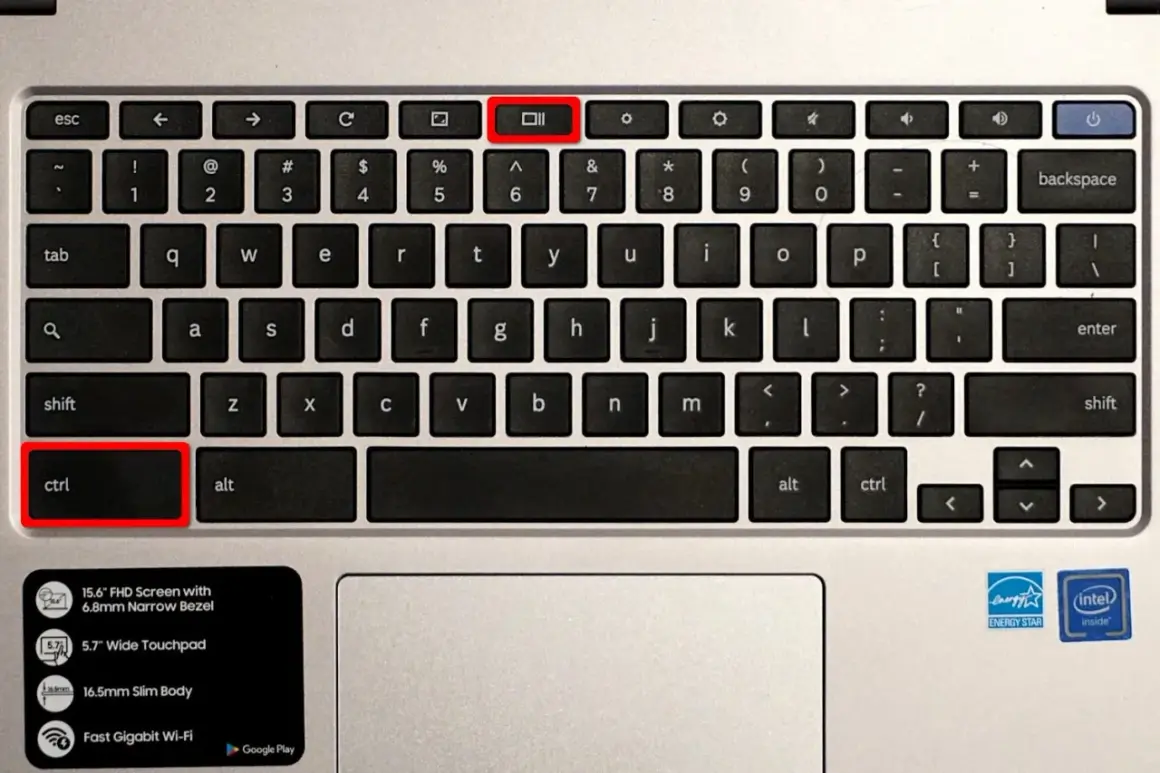
Shift + Command + 3,Shift + Command + 4iShift + Command + 5. - Na Chromebooku podstawą jest
Ctrl + Show windows, a fragment wycinasz kombinacjąShift + Ctrl + Show windows. - Najczęściej screen trafia do schowka, folderu Pictures/Screenshots, na pulpit albo do Downloads.
- Jeśli klawisz PrtSc nie istnieje, zwykle pomaga Fn albo systemowe narzędzie do wycinania fragmentów.
Najprostsze skróty zależnie od systemu
Najważniejsza rzecz jest banalna, ale często pomijana: laptop laptopowi nierówny. Inaczej robi się zrzut na Windowsie, inaczej na MacBooku, a jeszcze inaczej na Chromebooku. Dlatego zamiast szukać jednego uniwersalnego klawisza, lepiej od razu dopasować skrót do systemu i tego, czy potrzebujesz całego ekranu, czy tylko kawałka.
| System | Pełny ekran | Fragment ekranu | Domyślne miejsce zapisu | Najlepsze zastosowanie |
|---|---|---|---|---|
| Windows 10/11 |
PrtSc lub Win + PrtSc
|
Win + Shift + S |
Schowek albo Pictures/Screenshots
|
Szybka praca biurowa, instrukcje, zgłoszenia błędów |
| macOS | Shift + Command + 3 |
Shift + Command + 4 |
Pulpit | Praca z dokumentami, prezentacjami i materiałami do publikacji |
| Chromebook | Ctrl + Show windows |
Shift + Ctrl + Show windows |
Downloads |
Codzienne korzystanie z ChromeOS bez dodatkowych aplikacji |
Ważny wyjątek: na części laptopów klawisz PrtSc działa dopiero z Fn, a na zewnętrznych klawiaturach Chromebooka zamiast klawisza „Show windows” trzeba użyć alternatywy przewidzianej przez system. To właśnie ten detal najczęściej myli osoby, które robią screen po raz pierwszy. Teraz przejdźmy do konkretnych instrukcji dla każdego systemu.
Jak zrobić zrzut w Windows 10 i 11
Na Windowsie najczęściej polecam jeden skrót: Win + Shift + S. Ekran lekko się przyciemnia, a Ty możesz zaznaczyć prostokąt, wybrać okno albo uchwycić cały ekran. To najwygodniejsza opcja, gdy potrzebujesz tylko fragmentu, na przykład paska błędu, ustawień programu albo jednego wykresu.
- Naciśnij
Win + Shift + S. - Zaznacz obszar, który chcesz uchwycić.
- Wklej zrzut do wiadomości, dokumentu lub otwórz powiadomienie, żeby go zapisać.
Jeśli zależy Ci na automatycznym zapisie całego ekranu, użyj Win + PrtSc. Wtedy plik ląduje od razu w folderze Pictures/Screenshots. Gdy laptop nie ma osobnego klawisza Print Screen, często działa kombinacja Fn + Windows + Spacja. To drobiazg, ale właśnie przez niego wiele osób mylnie zakłada, że skrót jest zepsuty.
W codziennej pracy doceniam też Snipping Tool, czyli systemowe narzędzie do wycinania fragmentów ekranu. Wygodnie otwiera się je z menu Start i daje więcej kontroli niż sam skrót: łatwiej poprawić kadr, dopisać coś na szybko albo od razu zapisać wynik w uporządkowany sposób. To prowadzi do kolejnej kwestii, czyli miejsca zapisu i pracy na macOS.
Na MacBooku skróty są inne, ale zasada pozostaje podobna
MacBook rozwiązuje ten temat dość elegancko. Najprostszy skrót to Shift + Command + 3, który zapisuje cały ekran. Jeśli chcesz tylko fragment, wybierz Shift + Command + 4 i przeciągnij kadr myszą albo gładzikiem. To mój ulubiony wariant przy pracy nad tekstami, bo pozwala wyciąć tylko to, co naprawdę ważne, bez zbędnego tła.
-
Shift + Command + 3- pełny ekran. -
Shift + Command + 4- zaznaczony obszar. -
Shift + Command + 4, a potem spacja - konkretne okno lub menu. -
Shift + Command + 5- panel z dodatkowymi opcjami, w tym zrzutem i nagrywaniem ekranu.
Domyślnie screenshot trafia na pulpit, więc po chwili zobaczysz plik od razu przed sobą. Jeśli chcesz szybciej ocenić efekt, Mac pokazuje też miniaturę w rogu ekranu, którą można kliknąć i od razu przyciąć lub opisać. W praktyce to wygodne, bo nie trzeba później otwierać osobnego programu. Z Maca przechodzimy płynnie do Chromebooka, gdzie układ klawiszy znów jest inny.
Chromebook ma własny układ klawiszy
Na Chromebooku nie szukałbym klasycznego Print Screen, bo ChromeOS działa po swojemu. Podstawowy skrót to Ctrl + Show windows. Jeśli chcesz tylko fragment, użyj Shift + Ctrl + Show windows i zaznacz interesujący obszar. Na niektórych modelach działa też dedykowany klawisz Screenshot, więc warto najpierw obejrzeć górny rząd klawiatury.
Na zewnętrznej klawiaturze, która nie ma klawisza Show windows, zwykle pomaga Ctrl + Shift + F5. To szczególnie przydatne, gdy podłączasz Chromebooka do większego stanowiska pracy i chcesz robić screeny bez przerzucania rąk między różnymi układami klawiatury. Same zrzuty trafiają domyślnie do folderu Downloads, ale można zmienić miejsce zapisu w ustawieniach narzędzia przechwytywania. To wygodne, jeśli robisz dużo screenów i chcesz je trzymać w jednym, własnym katalogu.
Właśnie tu najłatwiej przejść od samego wykonania zrzutu do zarządzania plikiem, bo sam skrót to tylko połowa sukcesu. Druga połowa to szybkie zapisanie, nazwanie i odnalezienie obrazu.
Gdzie trafia screen i jak go od razu wykorzystać
Najwięcej chaosu bierze się nie z samego robienia zrzutu, ale z tego, że po kilku sekundach nie wiadomo, gdzie on właściwie wylądował. Na Windowsie kombinacja Win + Shift + S najczęściej kopiuje obraz do schowka, więc trzeba go wkleić albo zapisać z poziomu powiadomienia. Z kolei Win + PrtSc zapisuje plik automatycznie w Pictures/Screenshots.
Na Macu screeny zwykle trafiają na pulpit, a na Chromebooku do Downloads. To ważne, bo jeśli pracujesz pod presją czasu, nie chcesz tracić minuty na szukanie pliku w losowym folderze. Ja zwykle od razu nadaję plikowi sensowną nazwę, na przykład opisującą błąd, formularz albo krok instrukcji. Dzięki temu po tygodniu nie mam na dysku serii bezsensownych nazw w stylu „screenshot 1”.
| System | Co dzieje się po skrócie | Co zrobić od razu po zrzucie |
|---|---|---|
| Windows | Obraz trafia do schowka albo do folderu Screenshots | Wklej lub zapisz plik i nadaj mu nazwę |
| macOS | Plik pojawia się na pulpicie | Otwórz miniaturę, jeśli chcesz szybko przyciąć obraz |
| Chromebook | Screenshot trafia do Downloads | Sprawdź folder i przenieś plik do właściwego katalogu |
Gdy masz już jasność co do miejsca zapisu, łatwiej przejść do drugiego najczęstszego problemu: sytuacji, w której skrót po prostu nie reaguje. I to nie zawsze oznacza awarię systemu.
Co zrobić, gdy skrót nie reaguje
Jeśli nic się nie dzieje, pierwsze podejrzenie pada zwykle na klawiaturę, nie na system. Na laptopach bardzo często PrtSc działa dopiero po wciśnięciu Fn, a na Chromebookach brak klawisza Show windows wymusza użycie alternatywy. Warto też sprawdzić, czy nie korzystasz z klawiatury zewnętrznej, która ma inny układ niż ta wbudowana w laptop.
- Sprawdź, czy klawisz
PrtScnie wymagaFn. - Na Chromebooku użyj
Ctrl + Shift + F5, jeśli nie masz klawisza Show windows. - Na Macu upewnij się, że screen faktycznie się zapisał, bo często pojawia się tylko miniatura w rogu.
- W Windowsie otwórz Snipping Tool z menu Start, gdy skrót klawiszowy nie odpowiada.
- Jeśli chcesz tylko szybki kadr do wiadomości, korzystaj z narzędzi systemowych zamiast instalować dodatkowe aplikacje.
W praktyce najwięcej problemów znika po jednej prostej zmianie: przestajesz zakładać, że każdy laptop działa tak samo. To właśnie dlatego warto wybrać metodę dopasowaną do systemu i trzymać się jednego schematu.
Która metoda sprawdza się w codziennej pracy
Jeśli mam wskazać jedno rozwiązanie, które najczęściej wygrywa na Windowsie, będzie to Win + Shift + S. Daje największą kontrolę i pozwala od razu wyciąć tylko to, co potrzebne. Na MacBooku bardzo podobną rolę spełnia Shift + Command + 4, bo też stawia na szybkie zaznaczenie fragmentu zamiast pełnego ekranu.
Do dokumentacji krok po kroku najlepiej sprawdza się prosty nawyk: robić screen, zapisać go od razu w stałym folderze i nadać mu konkretną nazwę. To niewielka zmiana, ale po kilku dniach oszczędza sporo czasu, zwłaszcza jeśli przygotowujesz instrukcje, zgłoszenia do wsparcia technicznego albo materiały do publikacji. Ja właśnie tak pracuję, bo wtedy screeny nie giną w chaosie pobranych plików i nie trzeba ich szukać po nazwach generowanych automatycznie.
Najbardziej opłaca się trzymać jednego prostego schematu: najpierw dopasuj skrót do systemu, potem wybierz pełny ekran albo fragment, a na końcu od razu zapisz plik w przewidywalnym miejscu. Taki sposób działa na większości laptopów i usuwa większość problemów, które pojawiają się przy pierwszych próbach zrzutu ekranu.