
Gdy laptop zaczyna zwalniać, Windows wyświetla błędy albo funkcje systemowe przestają działać, problem nie zawsze leży w sterowniku czy uszkodzonym programie. W takich sytuacjach przydaje się wbudowane narzędzie DISM, które sprawdza i naprawia magazyn składników systemu Windows. Pokażę, jak bezpiecznie używać go na laptopie, które polecenia wybrać, co zrobić przy błędzie 0x800f081f i kiedy sama naprawa obrazu już nie wystarczy.
Najważniejsze informacje o naprawie Windows na laptopie
- DISM działa z uprawnieniami administratora i może naprawiać aktualnie uruchomiony system albo obraz offline.
- RestoreHealth służy do naprawy, a CheckHealth i ScanHealth przede wszystkim do sprawdzania uszkodzeń.
- Po zakończeniu naprawy najlepiej uruchomić sfc /scannow, ponieważ oba narzędzia uzupełniają się.
- Błąd 0x800f081f zwykle oznacza brak dostępu do właściwych plików źródłowych.
- Proces może potrwać od kilku do kilkudziesięciu minut, dlatego nie wyłączaj laptopa przy pozornym zatrzymaniu postępu.
Co robi DISM i kiedy warto go uruchomić
DISM, czyli Deployment Image Servicing and Management, to narzędzie wiersza poleceń do obsługi obrazów Windows. Potrafi naprawiać komponenty systemu, instalować lub usuwać pakiety, zarządzać funkcjami opcjonalnymi oraz pracować z obrazami WIM, VHD i VHDX.
Na zwykłym laptopie najczęściej używa się go do naprawy bieżącej instalacji Windows. Problemy z magazynem składników mogą objawiać się błędami aktualizacji, niedziałającymi aplikacjami systemowymi, komunikatami o brakujących plikach albo niestabilnością systemu. Nie jest to jednak uniwersalny „naprawiacz komputera”. Nie usunie awarii dysku, uszkodzonej pamięci RAM ani problemu z przegrzewaniem.
Ja sięgam po to narzędzie przede wszystkim wtedy, gdy Windows działa, ale jego własne mechanizmy naprawcze zaczynają zgłaszać błędy. Jeżeli laptop w ogóle nie uruchamia systemu, trzeba czasem użyć środowiska odzyskiwania i wskazać obraz offline, a nie wykonywać polecenie dla uruchomionego systemu.
Jak przygotować laptop przed naprawą
Przed rozpoczęciem podłącz zasilacz i zamknij programy, które intensywnie zapisują dane. Naprawa nie powinna kasować dokumentów, ale przy pracy z uszkodzonym systemem rozsądnie jest mieć aktualną kopię najważniejszych plików, szczególnie gdy laptop już wcześniej samoczynnie się wyłączał.
Otwórz menu Start, wpisz Terminal albo „Wiersz polecenia”, kliknij wynik prawym przyciskiem i wybierz uruchomienie jako administrator. Bez podwyższonych uprawnień polecenie może zakończyć się komunikatem o odmowie dostępu.
Jeżeli korzystasz z naprawy online, potrzebne może być połączenie z internetem, ponieważ system często pobiera brakujące pliki z Windows Update. Przy niestabilnym Wi-Fi lepiej użyć sprawdzonego obrazu instalacyjnego Windows jako źródła naprawy.
Online a offline
Parametr /Online oznacza aktualnie uruchomiony system. Z kolei /Image:C:\Sciezka wskazuje folder z zamontowanym albo zastosowanym obrazem Windows, który nie działa w danej chwili.
| Tryb | Zastosowanie | Przykład |
|---|---|---|
| Online | Naprawa Windows uruchomionego na laptopie | /Online |
| Offline | Obsługa obrazu WIM, VHD lub instalacji z poziomu WinPE | /Image:D:\Windows |
Nie łącz parametrów /Online i /Image w jednym poleceniu. Wybór niewłaściwego trybu jest jednym z częstszych powodów niepowodzenia, zwłaszcza gdy ktoś próbuje naprawiać partycję systemową uruchomioną z innego środowiska.
Trzy polecenia, które wystarczą w większości przypadków
Nie ma potrzeby zaczynać od najbardziej rozbudowanych komend. Najpierw można sprawdzić stan obrazu, a dopiero potem uruchomić naprawę. Poniższe polecenia wpisuj pojedynczo w oknie administratora i poczekaj na pełny komunikat końcowy.
Szybkie sprawdzenie stanu
DISM.exe /Online /Cleanup-Image /CheckHealthCheckHealth sprawdza, czy Windows wcześniej oznaczył obraz jako uszkodzony i czy problem został uznany za możliwy do naprawienia. To szybka kontrola, ale nie wykonuje pełnego skanowania. Brak wykrytego problemu nie zawsze oznacza, że każda usterka systemu została wykluczona.
Pełne skanowanie
DISM.exe /Online /Cleanup-Image /ScanHealthTa wersja dokładniej analizuje magazyn składników. Może potrwać kilka lub kilkanaście minut, zależnie od szybkości dysku i stopnia uszkodzenia. Używam jej wtedy, gdy objawy są powtarzalne, ale nie chcę jeszcze wprowadzać zmian w systemie.
Naprawa obrazu
DISM.exe /Online /Cleanup-Image /RestoreHealthRestoreHealth nie tylko szuka uszkodzeń, ale próbuje je naprawić. Domyślnie może wykorzystać Windows Update jako źródło brakujących plików. Po zakończeniu warto ponownie uruchomić laptop, a potem wykonać:
sfc /scannowTa kolejność ma sens, ponieważ DISM naprawia bazę, z której System File Checker pobiera prawidłowe wersje chronionych plików. W praktyce właśnie zestaw RestoreHealth plus SFC rozwiązuje sporą część problemów z uszkodzonymi składnikami Windows.
Co zrobić, gdy RestoreHealth nie może znaleźć plików
Najczęściej pojawia się wtedy komunikat o braku plików źródłowych albo kod 0x800f081f. Przyczyną może być uszkodzony Windows Update, wyłączone usługi aktualizacji, brak internetu lub niezgodność obrazu instalacyjnego z systemem zainstalowanym na laptopie.
Możesz wskazać lokalne źródło naprawy, na przykład folder Windows z zamontowanego obrazu instalacyjnego:
DISM.exe /Online /Cleanup-Image /RestoreHealth /Source:C:\RepairSource\Windows /LimitAccessParametr /LimitAccess blokuje korzystanie z Windows Update, więc polecenie będzie używać tylko wskazanego źródła. Folder musi pochodzić z wersji Windows zgodnej z instalacją pod względem edycji, języka i w miarę możliwości kompilacji. Sam pendrive z instalatorem nie gwarantuje powodzenia.
Przeczytaj również: Critical Process Died Windows 10 - Jak naprawić?
Gdy źródłem jest plik install.wim
Obraz instalacyjny może zawierać kilka edycji Windows, dlatego trzeba sprawdzić właściwy indeks:
DISM.exe /Get-WimInfo /WimFile:X:\sources\install.wimNastępnie można wskazać konkretny indeks, przykładowo:
DISM.exe /Online /Cleanup-Image /RestoreHealth /Source:wim:X:\sources\install.wim:6 /LimitAccessLiczba 6 jest tylko przykładem. Na innym nośniku może oznaczać inną edycję, dlatego nie kopiuj jej bez sprawdzenia. W przypadku obrazu install.esd stosuje się odpowiednią składnię dla formatu ESD, a źródło nadal musi odpowiadać zainstalowanemu Windows.
Jeżeli nośnik instalacyjny jest widoczny, ale nie pozwala odczytać plików, najpierw usuń problem z samym urządzeniem. Pomocny może być poradnik dotyczący odblokowania pendrive'a w Windows, szczególnie gdy pamięć USB działa wyłącznie w trybie odczytu.
Najczęstsze błędy i granice tego narzędzia
Najbardziej ryzykowny błąd to zamknięcie okna przy pozornym zatrzymaniu postępu, na przykład na 20 albo 62 procentach. Wskaźnik nie zawsze rośnie równomiernie, a analiza może przez dłuższy czas obciążać dysk lub czekać na usługę Windows Update. Daj operacji co najmniej kilkanaście minut, zanim uznasz ją za zawieszoną.
Nie uruchamiaj przypadkowych poleceń znalezionych w internecie z opcją usuwania pakietów lub resetowania bazy składników. /StartComponentCleanup może pomóc ograniczyć rozmiar magazynu, ale nie jest podstawową metodą naprawy. Z kolei /ResetBase może usunąć możliwość odinstalowania części aktualizacji, dlatego na prywatnym laptopie nie traktowałbym go jako rutynowego rozwiązania.
| Objaw | Co sprawdzić najpierw |
|---|---|
| Błąd aktualizacji Windows | Połączenie z internetem, usługi Windows Update i RestoreHealth
|
| Uszkodzone pliki systemowe |
RestoreHealth, a potem sfc /scannow
|
| Powolny laptop | Stan dysku, autostart, temperatury i zajętość pamięci, nie tylko obraz systemu |
| Niebieski ekran | Sterowniki, RAM, dysk oraz kod błędu; DISM może być tylko jednym z etapów diagnozy |
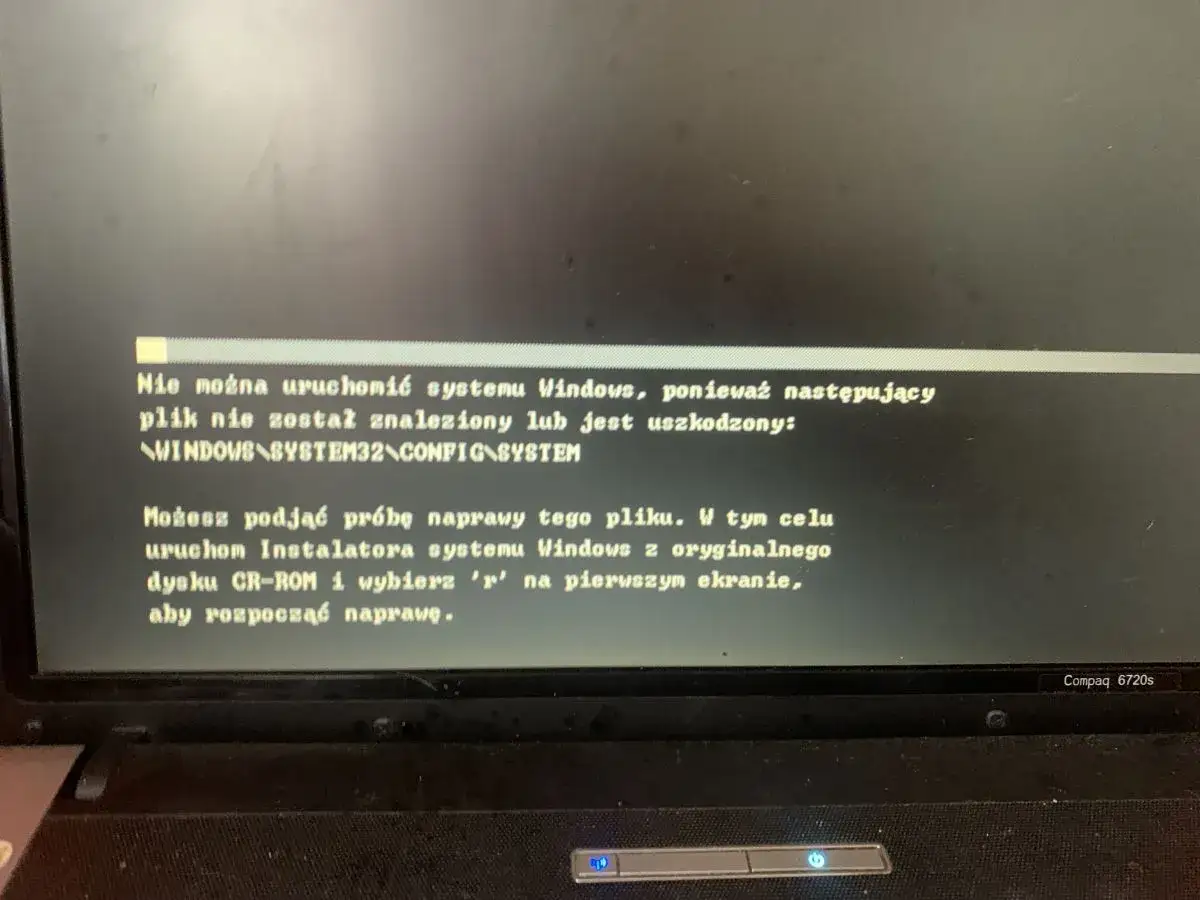
Jeżeli po naprawie nadal występuje niebieski ekran z komunikatem critical process died, nie zakładaj automatycznie, że winny jest obraz Windows. Taki problem może wynikać również z wadliwego sterownika, błędów nośnika lub uszkodzenia plików użytkownika.
Jak obsługiwać obrazy Windows offline
Ten tryb przydaje się głównie administratorom, osobom przygotowującym własny obraz systemu oraz użytkownikom naprawiającym instalację z WinPE. Obraz WIM trzeba najpierw zamontować do pustego folderu, na przykład C:\Mount, a po zakończeniu zmian odłączyć go z zapisaniem albo odrzuceniem modyfikacji.
DISM.exe /Mount-Image /ImageFile:D:\sources\install.wim /Index:6 /MountDir:C:\MountPo zamontowaniu można wskazać obraz offline przy operacjach serwisowych:
DISM.exe /Image:C:\Mount /Cleanup-Image /RestoreHealthPo pracy zmiany zapisuje się poleceniem:
DISM.exe /Unmount-Image /MountDir:C:\Mount /CommitOpcja /Commit utrwala zmiany, a /Discard je odrzuca. Przy zwykłej naprawie laptopa ten wariant jest zwykle niepotrzebnie skomplikowany, ale może uratować instalację, której nie da się uruchomić w normalnym trybie.
Kiedy zakończyć naprawę i szukać innej przyczyny
Jeśli CheckHealth, ScanHealth i RestoreHealth kończą się poprawnie, a laptop nadal działa źle, nie powtarzałbym tych samych komend w nieskończoność. Kolejny krok to sprawdzenie kondycji SSD, pamięci RAM, sterowników chipsetu i grafiki oraz temperatur pod obciążeniem.
Najrozsądniejszy schemat dla większości użytkowników wygląda prosto. Uruchom terminal jako administrator, wykonaj RestoreHealth, zrestartuj komputer, użyj sfc /scannow, a przy błędzie źródła sięgnij po zgodny obraz instalacyjny. To narzędzie potrafi naprawić ważną warstwę Windows, ale najlepsze efekty daje wtedy, gdy traktuje się je jako element diagnozy, a nie magiczny przycisk do naprawy każdego problemu z laptopem.
