
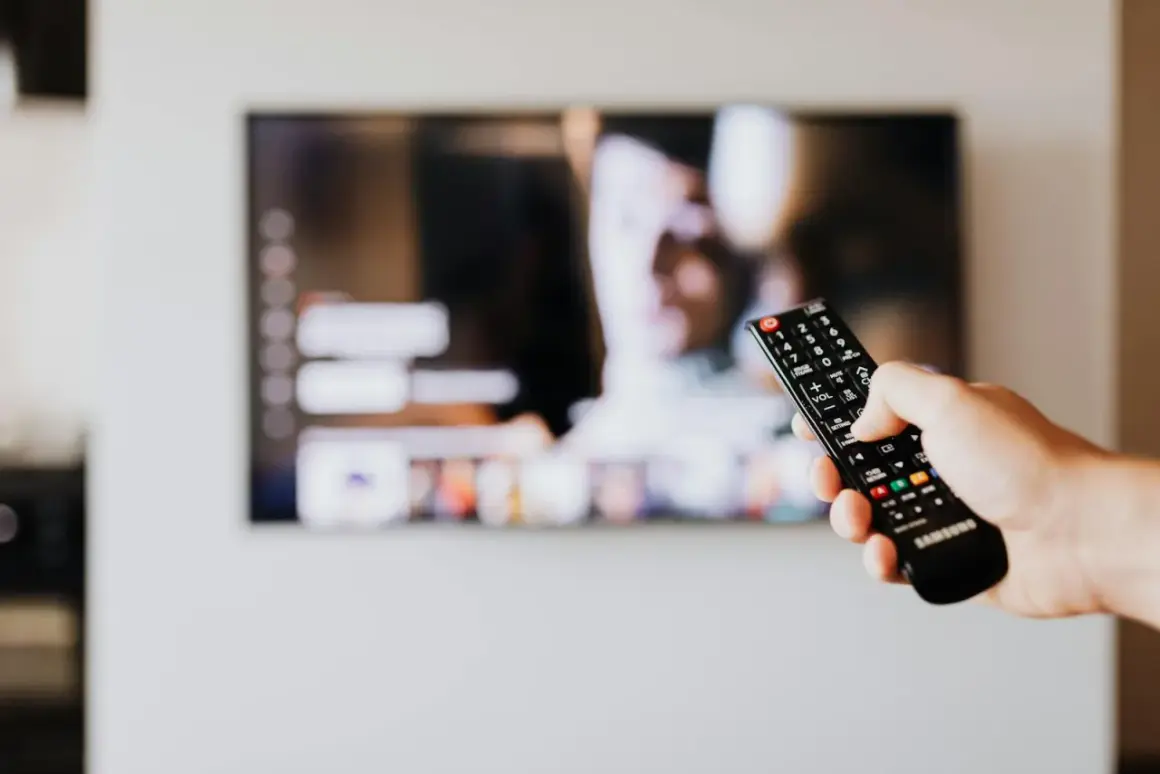
Jak wyłączyć audiodeskrypcję w telewizorze Samsung
- Użyj skrótu na pilocie Smart (przycisk Mute lub głośności) dla szybkiego dostępu.
- Dla nowszych modeli (Tizen) przejdź do Ustawienia > Ogólne > Dostępność > Ustawienia opisu audio.
- W starszych modelach szukaj przycisku AD/SUBT na pilocie lub opcji w menu Dźwięk/Dostępność.
- Rozróżnij audiodeskrypcję od Przewodnika Głosowego (Voice Guide) i wyłącz właściwą funkcję.
- Sprawdź ustawienia w aplikacjach streamingowych (Netflix) oraz w dekoderze, jeśli problem nadal występuje.
- Pamiętaj o sprawdzeniu ustawień po aktualizacji oprogramowania, aby zapobiec ponownej aktywacji.
Niechciany lektor w telewizorze? Oto najszybszy sposób na wyłączenie audiodeskrypcji
Wiem, jak frustrujące może być nagłe pojawienie się dodatkowego narratora opisującego obraz, gdy chcesz po prostu obejrzeć swój ulubiony program. Na szczęście ten problem jest bardzo powszechny i co najważniejsze łatwy do rozwiązania. Wystarczy kilka prostych kroków, aby przywrócić ciszę i spokój.
Skrót na pilocie Samsung Smart wyłącz audiodeskrypcję w 3 sekundy
Zacznijmy od najszybszej metody. W większości nowoczesnych telewizorów Samsung z funkcją Smart TV, producenci przewidzieli specjalny skrót, który pozwala na błyskawiczne zarządzanie funkcjami dostępności. Wystarczy, że przytrzymasz przez kilka sekund przycisk wyciszenia (Mute) lub przycisk regulacji głośności na swoim pilocie. Na ekranie powinien pojawić się specjalny panel. Z tego panelu możesz bezpośrednio wybrać opcję "Opis audio" lub "Audiodeskrypcja" i ją wyłączyć. To najszybszy sposób, który pozwoli Ci cieszyć się oglądaniem bez niechcianego lektora w mgnieniu oka.
Uniwersalna metoda przez menu instrukcja krok po kroku dla większości modeli
Jeśli skrót na pilocie z jakiegoś powodu nie działa lub wolisz bardziej tradycyjne podejście, zawsze możesz skorzystać z menu ustawień telewizora. Chociaż nazwy poszczególnych opcji mogą się nieznacznie różnić w zależności od modelu i wersji oprogramowania, ogólna ścieżka dostępu do funkcji dostępności jest zazwyczaj podobna. Zazwyczaj będziesz musiał przejść przez główne menu ustawień, a następnie poszukać sekcji związanych z ułatwieniami dostępu lub dźwiękiem. Ta metoda jest nieco bardziej czasochłonna, ale równie skuteczna i pozwoli Ci dokładnie przejrzeć dostępne opcje.
Jak wyłączyć audiodeskrypcję w nowszych telewizorach Samsung (system Tizen)?
Obecnie większość telewizorów Samsung pracuje na systemie operacyjnym Tizen. Jeśli Twój telewizor został wyprodukowany w ostatnich latach, najprawdopodobniej korzysta właśnie z tego systemu. Dobra wiadomość jest taka, że ścieżka dostępu do ustawień audiodeskrypcji jest w tym przypadku bardzo ustandaryzowana i łatwa do odnalezienia.
Krok 1: Wejdź w główne Ustawienia telewizora
Na swoim pilocie znajdź przycisk z ikoną zębatki. Naciśnij go, aby otworzyć główne menu ustawień telewizora. Jeśli nie masz dedykowanego przycisku, ikonę ustawień zazwyczaj znajdziesz również w menu głównym telewizora (ekranie startowym).
Krok 2: Znajdź sekcję Dostępność
Po wejściu w Ustawienia, nawiguj za pomocą strzałek na pilocie. Poszukaj opcji `Ogólne`, a następnie wybierz ją. Wewnątrz sekcji `Ogólne` znajdź i otwórz pozycję `Dostępność`. To właśnie tutaj znajdują się wszystkie funkcje ułatwień dostępu, w tym audiodeskrypcja.
Krok 3: Wyłącz funkcję "Opis audio"
W menu `Dostępność` odnajdź pozycję `Ustawienia opisu audio`. Po jej wybraniu zobaczysz opcję dotyczącą włączania i wyłączania audiodeskrypcji. Zazwyczaj jest to przełącznik o nazwie "Opis audio". Upewnij się, że jest on ustawiony na "Wyłączony". To finalny krok, który powinien rozwiązać Twój problem.
Instrukcja dla starszych modeli Samsung Smart TV jak znaleźć właściwą opcję?
Jeśli posiadasz nieco starszy model telewizora Samsung, menu ustawień może wyglądać inaczej, a pilot może mieć inne przyciski. Nie oznacza to jednak, że nie możesz wyłączyć audiodeskrypcji. Funkcja ta była dostępna w telewizorach Samsung na długo przed pojawieniem się systemu Tizen.
Poszukaj przycisku "AD/SUBT" na swoim pilocie
Wiele starszych pilotów do telewizorów Samsung posiada dedykowany przycisk oznaczony jako "AD/SUBT". Litery te oznaczają "Audio Description" (Audiodeskrypcja) oraz "Subtitles" (Napisy). Naciśnięcie tego przycisku zazwyczaj otwiera szybkie menu, w którym możesz wybrać, czy chcesz włączyć, czy wyłączyć audiodeskrypcję, a także zarządzać napisami. Sprawdź swój pilot jeśli znajdziesz ten przycisk, jest to najprostsza droga do rozwiązania problemu.
Alternatywna ścieżka w menu dla modeli sprzed 2016 roku
Jeśli Twój pilot nie posiada przycisku "AD/SUBT", audiodeskrypcję nadal można wyłączyć poprzez menu telewizora. W starszych modelach, które nie korzystają z systemu Tizen, ścieżka do tej funkcji może prowadzić przez inne sekcje menu. Zazwyczaj należy wejść w `Ustawienia` (lub `Menu`), a następnie poszukać kategorii takich jak `Dźwięk`, `Udogodnienia`, `Dostępność` lub `Pomoc`. W tych sekcjach szukaj opcji związanych z "Audiodeskrypcją", "Opisem audio", "Ścieżką dźwiękową" lub podobnymi sformułowaniami. Nazewnictwo może się różnić, ale kontekst zazwyczaj jest podobny chodzi o funkcje ułatwień dostępu.
Audiodeskrypcja a Przewodnik Głosowy poznaj różnicę i wyłącz to, czego nie potrzebujesz
Często zdarza się, że użytkownicy mylą audiodeskrypcję z inną funkcją ułatwień dostępu Przewodnikiem Głosowym. Chociaż obie służą do wsparcia użytkowników, działają inaczej i wyłącza się je niezależnie. Zrozumienie tej różnicy pomoże Ci precyzyjnie rozwiązać problem.
Czym jest Przewodnik Głosowy i dlaczego mylimy go z audiodeskrypcją?
Audiodeskrypcja to dodatkowa ścieżka dźwiękowa, która opisuje akcję na ekranie dla osób niewidomych lub niedowidzących. Słyszymy ją tylko wtedy, gdy oglądamy materiał, który ją zawiera. Z kolei Przewodnik Głosowy (Voice Guide) to funkcja, która odczytuje na głos wszystkie elementy interfejsu telewizora nazwy kanałów, menu, opcje ustawień, informacje o programach. Słyszymy go przez cały czas, gdy jest włączony, nawet gdy przeglądamy menu. Pomyłka często wynika z tego, że obie funkcje są dostępne w sekcji "Dostępność" i obie generują dodatkowy głos z telewizora.
Jak wyłączyć Przewodnik Głosowy (lektor czytający menu)?
Wyłączenie Przewodnika Głosowego jest zazwyczaj równie proste, jak wyłączenie audiodeskrypcji. Ponownie, udaj się do menu ustawień telewizora. W nowszych modelach z Tizen, ścieżka wygląda następująco: `Ustawienia` > `Ogólne` > `Dostępność`. Tam, oprócz opcji związanych z opisem audio, powinna znajdować się również pozycja `Przewodnik głosowy` (lub `Voice Guide`). Po jej wybraniu, po prostu przełącz funkcję na "Wyłączony". W starszych modelach szukaj podobnych opcji w menu `Dostępność` lub `Udogodnienia`.
Problem nadal występuje? Sprawdź te rozwiązania
Jeśli po wykonaniu powyższych kroków audiodeskrypcja nadal jest aktywna, nie martw się. Istnieje kilka innych miejsc, gdzie ten problem może się kryć. Czasami rozwiązanie leży poza podstawowymi ustawieniami samego telewizora.
Audiodeskrypcja w aplikacjach Netflix, YouTube, Player jak ją wyłączyć?
Wiele aplikacji streamingowych, takich jak Netflix, YouTube, Player czy HBO Max, posiada własne ustawienia dotyczące ścieżek dźwiękowych i napisów. W takich przypadkach audiodeskrypcja jest niezależna od ustawień telewizora. Aby ją wyłączyć, musisz zrobić to bezpośrednio w aplikacji. Podczas oglądania filmu lub serialu, otwórz menu odtwarzania (zazwyczaj po naciśnięciu przycisku "OK" lub strzałki w górę na pilocie). Poszukaj opcji `Ścieżki dźwiękowe` lub `Audio & Napisy`. Tam powinieneś zobaczyć listę dostępnych opcji. Wybierz ścieżkę dźwiękową, która nie ma dopisku "audiodeskrypcja" lub "AD". Na Netflixie często jest to po prostu język polski lub angielski, podczas gdy audiodeskrypcja jest osobną pozycją.
Gdy problem leży po stronie dekodera (UPC, Vectra, Canal+, Polsat Box)
Jeśli korzystasz z telewizji kablowej lub satelitarnej i odbierasz sygnał przez zewnętrzny dekoder (np. od dostawców takich jak UPC, Vectra, Canal+, Polsat Box), audiodeskrypcja może być włączona na poziomie samego dekodera. W takim przypadku musisz wejść w menu ustawień swojego dekodera. Poszukaj tam sekcji związanych z dźwiękiem, preferencjami językowymi lub funkcjami dostępności. Upewnij się, że audiodeskrypcja jest tam wyłączona. Pamiętaj, że interfejs każdego dekodera jest inny, więc może wymagać to chwili poszukiwań.
Ostateczne rozwiązanie: zmiana preferencji języka ścieżki dźwiękowej
Czasami problem może wynikać z domyślnie wybranej ścieżki dźwiękowej dla danego kanału. W menu ustawień telewizora lub dekodera, poszukaj opcji dotyczącej preferowanego języka ścieżki dźwiękowej. Ustaw tam jako priorytet język, którego zazwyczaj używasz (np. polski). Upewnij się, że nie jest to ścieżka z audiodeskrypcją. Ta opcja może pomóc, jeśli audiodeskrypcja włącza się automatycznie na konkretnych kanałach.
Jak zapobiec ponownemu włączeniu się audiodeskrypcji w przyszłości?
Aby uniknąć sytuacji, w której audiodeskrypcja ponownie się aktywuje, warto pamiętać o kilku prostych zasadach. Świadomość działania funkcji telewizora to klucz do komfortowego korzystania z niego.
Sprawdź ustawienia dostępności po aktualizacji oprogramowania TV
Producenci telewizorów regularnie wypuszczają aktualizacje oprogramowania, które wprowadzają nowe funkcje lub poprawiają istniejące. Niestety, czasami takie aktualizacje mogą przywrócić niektóre ustawienia do wartości domyślnych. Dlatego po każdej większej aktualizacji systemu telewizora warto wejść do menu `Ustawienia` > `Ogólne` > `Dostępność` i upewnić się, że audiodeskrypcja i inne niechciane funkcje są nadal wyłączone.
Przeczytaj również: Strony internetowe w Lublinie – jak wybrać wykonawcę, żeby strona naprawdę zarabiała?
Uważaj na skróty klawiszowe jak uniknąć przypadkowej aktywacji
Jak już wspominałem, wiele telewizorów Samsung posiada skróty klawiszowe na pilocie, które pozwalają szybko włączyć lub wyłączyć funkcje dostępności. Najczęściej jest to długie przytrzymanie przycisku Mute lub głośności. Jeśli często korzystasz z pilota, na przykład w ciemności lub nie patrząc na niego, łatwo jest przypadkowo uruchomić taki skrót. Bądź świadomy tych skrótów i staraj się unikać przypadkowego naciskania kombinacji przycisków, które mogą aktywować audiodeskrypcję.
