

Zmiana kursora myszki to popularna forma personalizacji komputera, motywowana zarówno względami estetycznymi, jak i praktycznymi, np. poprawą widoczności wskaźnika. W tym artykule przeprowadzimy Cię krok po kroku przez proces zmiany kursora w systemach Windows i macOS, pokazując zarówno proste metody dostępne w ustawieniach, jak i bardziej zaawansowane opcje. Dzięki temu Twój komputer stanie się nie tylko bardziej funkcjonalny, ale także lepiej dopasowany do Twoich potrzeb i stylu.
Dlaczego zmiana kursora myszki to coś więcej niż tylko kosmetyka?
Wielu z nas traktuje kursor myszy jako coś oczywistego mały, biały grot, który wskazuje, gdzie klikamy. Jednak jego wygląd i zachowanie mogą mieć realny wpływ na komfort i efektywność naszej pracy. Zmiana kursora to nie tylko kwestia estetyki, ale często narzędzie, które może znacząco ułatwić codzienne korzystanie z komputera, zwłaszcza dla osób z pewnymi wyzwaniami wizualnymi lub pracujących w specyficznych warunkach. Według danych TechPolska.pl, personalizacja tego elementu interfejsu jest coraz popularniejsza właśnie ze względu na te praktyczne korzyści.
Popraw widoczność i komfort pracy kiedy większy lub kolorowy kursor ma znaczenie
Dla osób z problemami ze wzrokiem, większy lub jaskrawszy kursor może być nieocenioną pomocą. Zamiast męczyć wzrok, próbując wytropić maleńki wskaźnik na tle skomplikowanego pulpitu, można wybrać kursor, który jest wyraźnie widoczny. To samo dotyczy sytuacji, gdy prowadzimy prezentację duży, kontrastowy kursor pomaga widzom śledzić nasze ruchy na ekranie. Gracze również często decydują się na niestandardowe kursory, które lepiej komponują się z grafiką gry lub po prostu są dla nich bardziej intuicyjne i nie męczą wzroku podczas długich sesji. W takich przypadkach, odpowiednio dobrany kursor znacząco podnosi komfort pracy i zmniejsza ryzyko błędów.
Wyraź siebie jak personalizacja pulpitu wpływa na codzienne użytkowanie komputera
Personalizacja komputera to coś więcej niż tylko zmiana tapety. To sposób na stworzenie środowiska pracy, które jest nie tylko funkcjonalne, ale także odzwierciedla naszą osobowość. Kursor myszy, choć niewielki, jest elementem, z którym mamy stały kontakt. Wybierając niestandardowy wygląd, możemy nadać naszemu pulpitowi unikalny charakter. Czy to będzie elegancki, minimalistyczny wskaźnik, czy może coś bardziej fantazyjnego każdy wybór sprawia, że nasze cyfrowe miejsce pracy staje się bardziej "nasze". To drobna zmiana, która może przynieść sporo radości i zwiększyć ogólną satysfakcję z użytkowania komputera.
Zmiana kursora w systemie Windows kompletny przewodnik krok po kroku
System Windows od lat oferuje szerokie możliwości dostosowania wyglądu kursora myszy. Niezależnie od tego, czy chcesz tylko lekko zmodyfikować jego rozmiar i kolor, czy też zainstalować zupełnie nowy zestaw wskaźników, Windows daje Ci narzędzia do tego. W tym przewodniku pokażę Ci, jak krok po kroku dokonać tych zmian, aby Twój kursor idealnie pasował do Twoich potrzeb.
Szybka zmiana rozmiaru i koloru najprostsza metoda w Ustawieniach Windows 10 i 11
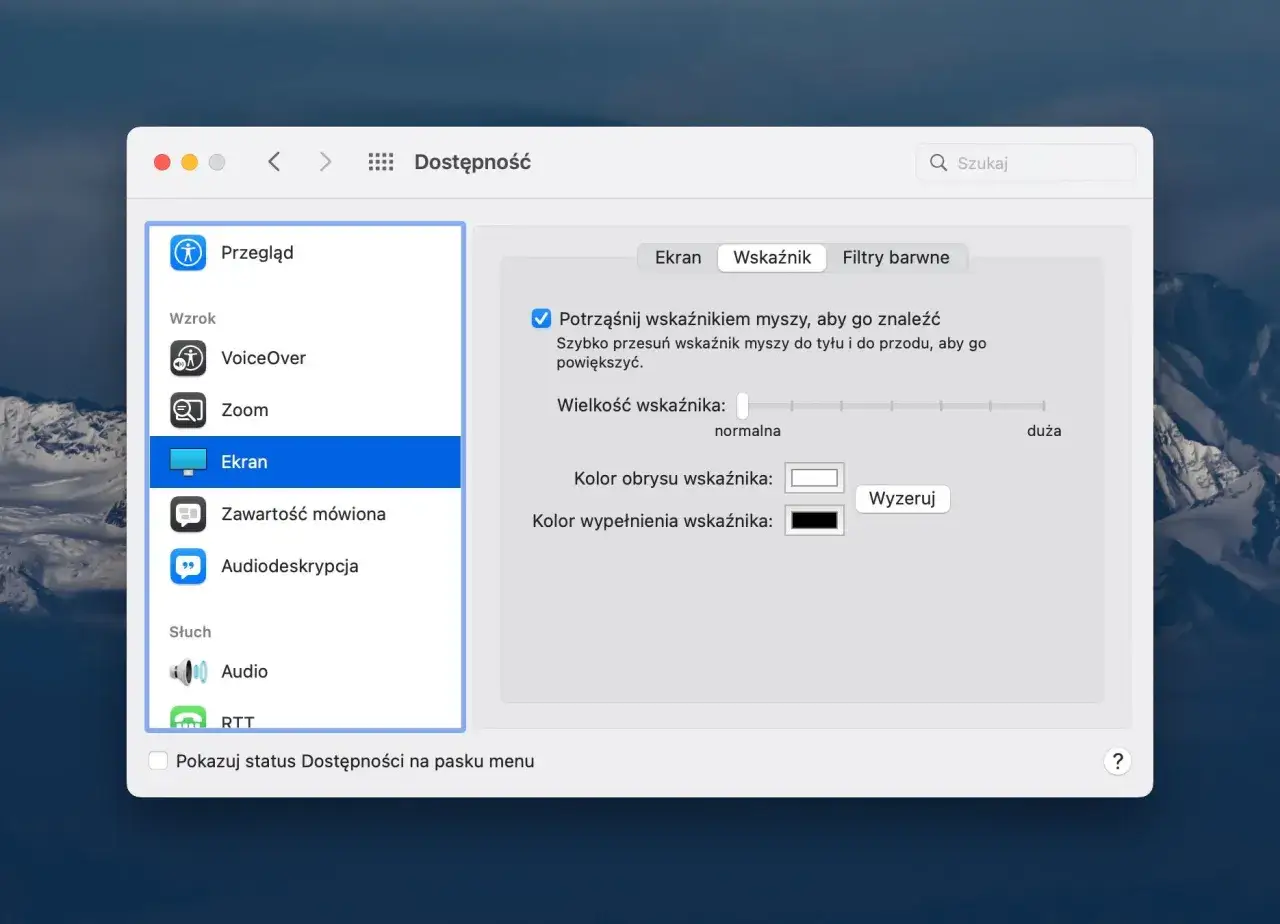
Najnowsze wersje systemu Windows (począwszy od aktualizacji 1903 dla Windows 10) znacznie ułatwiły zmianę rozmiaru i koloru kursora. Ta metoda jest idealna dla osób, które chcą szybko poprawić widoczność wskaźnika bez zagłębiania się w skomplikowane ustawienia. Oto jak to zrobić:
- Otwórz Ustawienia systemowe. Możesz to zrobić, klikając przycisk Start i wybierając ikonę zębatki, lub naciskając klawisze Win + I.
- W oknie Ustawień przejdź do sekcji Ułatwienia dostępu.
- Po lewej stronie znajdź i kliknij opcję Kursor myszy i dotyk (w starszych wersjach może to być po prostu "Kursor myszy").
- Zobaczysz kilka opcji:
- Rozmiar: Przesuń suwak, aby dostosować wielkość kursora.
- Styl kursora: Wybierz spośród kilku predefiniowanych stylów, w tym opcji kolorowych.
- Kolor kursora: Jeśli wybierzesz opcję niestandardowego koloru, możesz wybrać jeden z proponowanych lub kliknąć "Wybierz inny kolor", aby ustawić własny.
- Zmiany są stosowane natychmiast, więc możesz od razu zobaczyć efekt.
Instalacja gotowych schematów jak w kilka kliknięć odmienić wygląd wszystkich wskaźników?
Jeśli chcesz całkowicie odmienić wygląd wszystkich wskaźników myszy, możesz zainstalować gotowy schemat. Ta metoda jest nieco bardziej zaawansowana, ale nadal bardzo prosta. Pozwala na szybką zmianę wszystkich elementów kursora jednocześnie.
- Najpierw pobierz wybrany schemat kursorów. Zazwyczaj są to pliki w formacie `.zip` lub `.rar`, które po rozpakowaniu zawierają folder z plikami `.cur` i `.ani` oraz często plik `.inf`.
- Rozpakuj pobrane archiwum, jeśli to konieczne.
- Znajdź folder z rozpakowanymi kursorami.
- Jeśli schemat zawiera plik `.inf` (plik instalacyjny), kliknij go prawym przyciskiem myszy i wybierz opcję Zainstaluj.
- Jeśli nie ma pliku `.inf`, musisz ręcznie skopiować wszystkie pliki `.cur` i `.ani` do folderu systemowego:
C:\Windows\Cursors. - Po zainstalowaniu schematu lub skopiowaniu plików, otwórz Panel sterowania (możesz go wyszukać w menu Start).
- W Panelu sterowania znajdź i otwórz Mysz.
- W oknie właściwości myszy przejdź do zakładki Wskaźniki.
- Na liście Schemat znajdź i wybierz zainstalowany schemat. Zobaczysz podgląd wszystkich wskaźników.
- Kliknij Zastosuj, a następnie OK.
Twój własny, niestandardowy kursor jak podmienić pojedynczy wskaźnik (pliki. cur i. ani)?
Czasami chcemy zmienić tylko jeden konkretny wskaźnik, na przykład kursor normalny lub wskaźnik zajętości. Jest to możliwe dzięki możliwości podmieniania pojedynczych plików kursora. Pozwala to na bardzo precyzyjne dostosowanie wyglądu.
- Przygotuj plik kursora, który chcesz użyć. Musi to być plik w formacie
.cur(statyczny kursor) lub.ani(animowany kursor). - Znajdź folder, w którym przechowywane są pliki kursorów systemowych. Zazwyczaj jest to:
C:\Windows\Cursors. - Skopiuj swój niestandardowy plik kursora do tego folderu. Jeśli system poprosi o uprawnienia administratora, potwierdź je.
- Otwórz Panel sterowania, a następnie wybierz Mysz.
- Przejdź do zakładki Wskaźniki.
- Na liście dostępnych wskaźników (np. "Normalny zaznaczony obszar", "Zajętość", "Niedostępny") kliknij ten, który chcesz zmienić.
- Następnie kliknij przycisk Przeglądaj....
- W oknie przeglądania plików, które się pojawi, przejdź do folderu
C:\Windows\Cursorsi wybierz swój niestandardowy plik kursora. - Kliknij Otwórz, a następnie Zastosuj i OK.
- Jeśli chcesz zapisać swoje zmiany jako nowy schemat, możesz to zrobić, wpisując jego nazwę w polu "Schemat" i klikając "Zapisz".
Personalizacja wskaźnika na komputerach Mac (macOS) co musisz wiedzieć?
System macOS również pozwala na dostosowanie wyglądu kursora myszy, choć podejście do personalizacji różni się nieco od tego, co oferuje Windows. Tutaj skupiamy się głównie na zmianach rozmiaru i koloru, a bardziej zaawansowane modyfikacje kształtu mogą wymagać dodatkowych narzędzi. Poniżej znajdziesz instrukcje, jak spersonalizować wskaźnik na swoim Macu.
Jak dostosować rozmiar i kolor kursora w Ustawieniach Systemowych macOS?
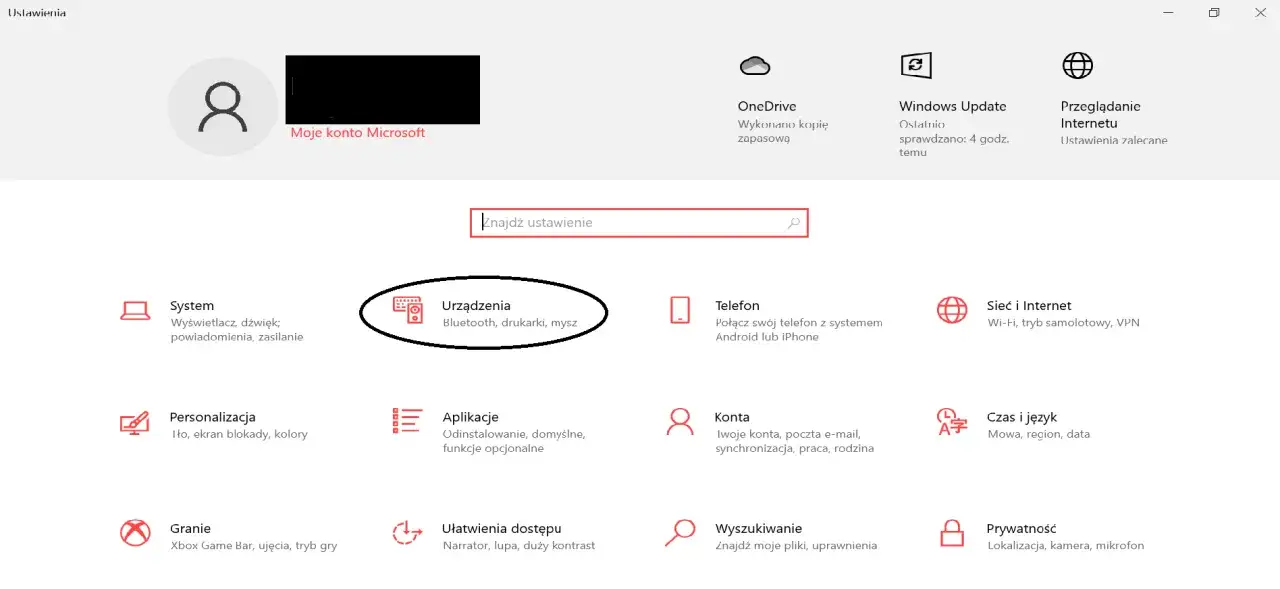
macOS oferuje proste i intuicyjne opcje dostosowania kursora, które znajdziesz w ustawieniach dostępności. Pozwalają one na szybkie zwiększenie rozmiaru lub zmianę koloru wskaźnika, co jest szczególnie przydatne dla osób potrzebujących lepszej widoczności.
- Otwórz Ustawienia Systemowe (kliknij ikonę jabłka w lewym górnym rogu ekranu, a następnie wybierz "Ustawienia Systemowe").
- W menu po lewej stronie znajdź i kliknij Dostępność.
- Następnie wybierz sekcję Wyświetlacz.
- Zobaczysz opcje dotyczące kursora:
- Rozmiar: Przesuń suwak, aby dostosować wielkość kursora.
- Kolor wskaźnika: Wybierz jeden z predefiniowanych kolorów dla obramowania kursora.
- Kolor wypełnienia wskaźnika: Możesz wybrać kolor wypełnienia kursora, który będzie widoczny wewnątrz obramowania.
- Zmiany są stosowane natychmiast.
Niestandardowe kształty kursora na Macu czy to możliwe i jakich narzędzi użyć?
Natywne opcje macOS pozwalają na zmianę rozmiaru i koloru kursora, ale jeśli marzysz o zupełnie nowym kształcie wskaźnika, podobnym do tych dostępnych w Windows, sprawa jest nieco bardziej skomplikowana. System macOS nie oferuje wbudowanej funkcji do łatwej instalacji niestandardowych plików `.cur` czy `.ani`. Często wymaga to sięgnięcia po zewnętrzne aplikacje. Warto poszukać narzędzi w Mac App Store lub na stronach deweloperów specjalizujących się w personalizacji interfejsu. Pamiętaj jednak, aby zawsze pobierać oprogramowanie z zaufanych źródeł i dokładnie czytać opinie użytkowników przed instalacją.

Świat niestandardowych kursorów skąd je pobierać i jak robić to bezpiecznie?
Internet jest pełen fantastycznych, niestandardowych kursorów, które mogą całkowicie odmienić wygląd Twojego komputera. Od minimalistycznych po animowane cuda wybór jest ogromny. Jednak pobieranie plików z sieci zawsze wiąże się z pewnym ryzykiem. W tej sekcji dowiesz się, gdzie szukać ciekawych kursorów i jak robić to w sposób bezpieczny dla Twojego systemu.
Gdzie szukać darmowych i płatnych pakietów kursorów? Polecane źródła
Istnieje wiele miejsc w internecie, gdzie można znaleźć zarówno darmowe, jak i płatne zestawy kursorów. Oto kilka popularnych i godnych polecenia źródeł:
- DeviantArt: Ogromna społeczność artystów, gdzie można znaleźć mnóstwo darmowych pakietów kursorów w różnych stylach. Wystarczy wyszukać "mouse cursors" lub "custom cursors".
- Cursor.cc: Strona dedykowana wyłącznie kursorom. Oferuje dużą bazę darmowych kursorów, które można przeglądać i pobierać.
- Strony z pakietami ikon i motywów: Wiele witryn oferujących personalizację pulpitu (np. dla Windows) zawiera również sekcje z kursorami.
- Płatne zasoby: Platformy takie jak Envato Elements czy Creative Market oferują wysokiej jakości, profesjonalne zestawy kursorów w ramach subskrypcji lub jednorazowego zakupu. Są one często bardziej dopracowane i unikalne.
Na co uważać podczas pobierania? Kluczowe zasady bezpieczeństwa
Pobieranie plików z internetu, zwłaszcza tych, które modyfikują elementy systemu, wymaga ostrożności. Oto kilka kluczowych zasad, których powinieneś przestrzegać:
- Pobieraj z zaufanych źródeł: Unikaj nieznanych stron internetowych i linków z podejrzanych e-maili. Korzystaj z renomowanych serwisów wymienionych powyżej.
- Skanuj pobrane pliki: Zawsze używaj programu antywirusowego do przeskanowania pobranych archiwów lub plików `.cur`/`.ani` przed ich instalacją.
- Czytaj opinie i komentarze: Jeśli strona pozwala na dodawanie komentarzy, sprawdź, co inni użytkownicy piszą o danym kursorze lub pakiecie.
- Uważaj na pliki wykonywalne: Kursor sam w sobie powinien być plikiem `.cur` lub `.ani`. Jeśli pobierasz plik `.exe` lub inny program instalacyjny, upewnij się, że pochodzi on z wiarygodnego źródła i dokładnie sprawdź jego przeznaczenie.
- Twórz punkty przywracania systemu: Przed instalacją większych zmian w systemie, warto utworzyć punkt przywracania systemu. W razie problemów będziesz mógł łatwo cofnąć zmiany.
Najczęstsze problemy i ich rozwiązania co zrobić, gdy coś pójdzie nie tak?
Nawet przy najlepszych instrukcjach, czasami coś może pójść nie tak. Kursor może zniknąć, przestać się wyświetlać poprawnie, albo po prostu będziesz chciał wrócić do domyślnego wyglądu. Nie martw się! W tej sekcji zebraliśmy najczęstsze problemy i podajemy proste rozwiązania, które pomogą Ci szybko przywrócić porządek.
Jak szybko przywrócić domyślny, biały kursor w Windows i macOS?
Jeśli chcesz wrócić do standardowego wyglądu kursora, oto jak to zrobić w obu systemach:
-
W systemie Windows:
- Otwórz Panel sterowania i przejdź do Mysz.
- W zakładce Wskaźniki, w sekcji "Schemat", wybierz "Domyślny system (przezroczysty)" lub podobną opcję.
- Kliknij Zastosuj, a następnie OK.
- Jeśli chcesz przywrócić domyślne ustawienia dla wszystkich wskaźników indywidualnie, kliknij przycisk Użyj domyślnych obok każdej listy wskaźników.
-
W systemie macOS:
- Otwórz Ustawienia Systemowe > Dostępność > Wyświetlacz.
- Zmniejsz suwak "Rozmiar" do minimum i wybierz domyślne kolory (zazwyczaj białe lub czarne obramowanie i wypełnienie, w zależności od ustawień systemowych).
- Jeśli problemem jest niestandardowy kursor zainstalowany przez aplikację firm trzecich, będziesz musiał odinstalować tę aplikację lub przywrócić domyślne ustawienia w jej menu.
Mój kursor zniknął lub jest niewidoczny sprawdzony sposób na rozwiązanie problemu
Znikający kursor to frustrujący problem, ale zazwyczaj ma proste rozwiązanie:
- Sprawdź połączenie myszy: Upewnij się, że mysz jest prawidłowo podłączona (jeśli jest przewodowa) lub że bateria jest naładowana i odbiornik USB jest prawidłowo umieszczony (jeśli jest bezprzewodowa).
- Klawisze funkcyjne na laptopie: Wiele laptopów ma klawisz funkcyjny (Fn) w połączeniu z innym klawiszem (często F3, F5 lub F7, oznaczony ikoną touchpada lub myszy), który może tymczasowo wyłączać touchpad lub kursor. Spróbuj nacisnąć tę kombinację.
- Zaktualizuj sterowniki: Przestarzałe lub uszkodzone sterowniki myszy mogą powodować problemy. Wejdź na stronę producenta myszy lub komputera i pobierz najnowsze sterowniki. W Windows możesz też spróbować zaktualizować sterowniki przez Menedżer urządzeń.
- Restart komputera: Czasami prosty restart potrafi rozwiązać tymczasowe problemy z oprogramowaniem.
- Sprawdź ustawienia dostępności: Upewnij się, że w ustawieniach systemu (Windows: Ułatwienia dostępu > Kursor myszy; macOS: Dostępność > Wyświetlacz) nie ma przypadkowo włączonych opcji, które mogłyby wpływać na widoczność kursora.
Przeczytaj również: Strony internetowe w Lublinie – jak wybrać wykonawcę, żeby strona naprawdę zarabiała?
Nowy kursor nie wyświetla się poprawnie możliwe przyczyny i naprawa
Jeśli zainstalowałeś nowy kursor, ale nie wygląda on tak, jak powinien, oto kilka potencjalnych przyczyn i rozwiązań:
-
Nieprawidłowy format pliku: Upewnij się, że używasz plików w formacie
.cur(statyczny) lub.ani(animowany). Inne formaty nie będą działać. - Uszkodzony plik kursora: Plik, który pobrałeś, mógł zostać uszkodzony podczas pobierania. Spróbuj pobrać go ponownie z tego samego lub innego źródła.
-
Problem z uprawnieniami: Upewnij się, że plik kursora znajduje się w odpowiednim folderze systemowym (np.
C:\Windows\Cursors) i że masz do niego odpowiednie uprawnienia. Czasami skopiowanie go tam jako administrator pomaga. - Niezgodność systemowa: Niektóre bardzo stare lub niestandardowe kursory mogą nie być w pełni kompatybilne z najnowszymi wersjami systemów operacyjnych.
- Błąd podczas przypisywania: Spróbuj ponownie przypisać kursor, postępując zgodnie z instrukcjami w sekcji dotyczącej instalacji niestandardowych kursorów.
- Restart komputera: Po zainstalowaniu nowego kursora, czasami konieczny jest restart komputera, aby zmiany zostały w pełni zastosowane.
