

Szybkie tworzenie ułamków w Wordzie to kilka sprawdzonych metod
- Wykorzystaj Autokorektę do błyskawicznego wstawiania popularnych ułamków typu ½.
- Użyj Edytora równań do tworzenia profesjonalnych i złożonych wyrażeń matematycznych.
- Wstawiaj gotowe symbole ułamków z tabeli symboli dla rzadziej używanych form.
- Skrót klawiszowy Alt + = aktywuje Edytor równań, przyspieszając pracę.
- Dostępność symboli ułamków może zależeć od wybranej czcionki.
Ułamki w Wordzie: dlaczego to czasem trudne i jak rozwiązać ten problem w mniej niż minutę?
Wstawianie ułamków w programie Microsoft Word to częsta potrzeba, zarówno w dokumentach naukowych, pracach domowych, jak i codziennej korespondencji. Choć na pierwszy rzut oka może wydawać się to problematyczne, Word oferuje kilka intuicyjnych metod, które pozwalają na szybkie i precyzyjne umieszczanie ułamków w tekście. Ten artykuł przedstawi trzy kluczowe sposoby, dzięki którym opanujesz tworzenie ułamków w Wordzie w zaledwie kilka chwil, niezależnie od ich złożoności.
Poznaj 3 sprawdzone sposoby na każdy rodzaj ułamka
Niezależnie od tego, czy potrzebujesz prostego ułamka zwykłego, czy skomplikowanego wyrażenia matematycznego, Word ma dla Ciebie odpowiednie narzędzie. Poznajemy Autokorektę, Edytor równań oraz opcję wstawiania symboli każda z tych metod ma swoje zastosowania i zalety.
Od prostego ½ po złożone wyrażenia matematyczne ten poradnik ma wszystko
Celem tego przewodnika jest wyposażenie Cię w kompleksową wiedzę na temat tworzenia ułamków. Od najszybszych trików po zaawansowane funkcje po lekturze tego artykułu żaden ułamek nie będzie dla Ciebie wyzwaniem.
Metoda #1: Błyskawiczny ułamek dzięki Autokorektce kiedy warto jej użyć?
Autokorekta to najszybsza i najprostsza metoda wstawiania ułamków w Wordzie, idealna do codziennego użytku, gdy potrzebujesz popularnych form. Word automatycznie rozpoznaje i zamienia określone sekwencje znaków na ich symboliczne odpowiedniki.
Jak wpisać ¼, ½, ¾ jednym ruchem? Instrukcja krok po kroku
- Wpisz licznik, następnie ukośnik (/) i mianownik (np.
1/2,1/4,3/4). - Naciśnij spację lub Enter.
- Word automatycznie zamieni wpisany tekst na odpowiedni symbol ułamka (np. ½, ¼, ¾).
Ta metoda działa błyskawicznie i jest idealna do szybkiego wstawiania najczęściej używanych ułamków.
Co zrobić, gdy Autokorekta nie działa? Proste rozwiązanie problemu
Funkcja Autokorekty jest domyślnie włączona w Wordzie, ale może nie działać dla wszystkich ułamków. Jest ona ograniczona do kilku najpopularniejszych form. Jeśli potrzebujesz ułamka, którego Autokorekta nie zamienia (np. 1/3), musisz skorzystać z innej metody. Upewnij się również, że opcja automatycznej zamiany podczas pisania jest aktywna w ustawieniach Autokorekty (Plik > Opcje > Sprawdzanie > Opcje Autokorekty).
Metoda #2: Pełna kontrola i profesjonalny wygląd poznaj Edytor równań
Dla złożonych wyrażeń matematycznych, prac naukowych czy dokumentów wymagających precyzyjnego formatowania, Edytor równań jest niezastąpiony. Zapewnia on pełną kontrolę nad wyglądem ułamków i innych symboli matematycznych.
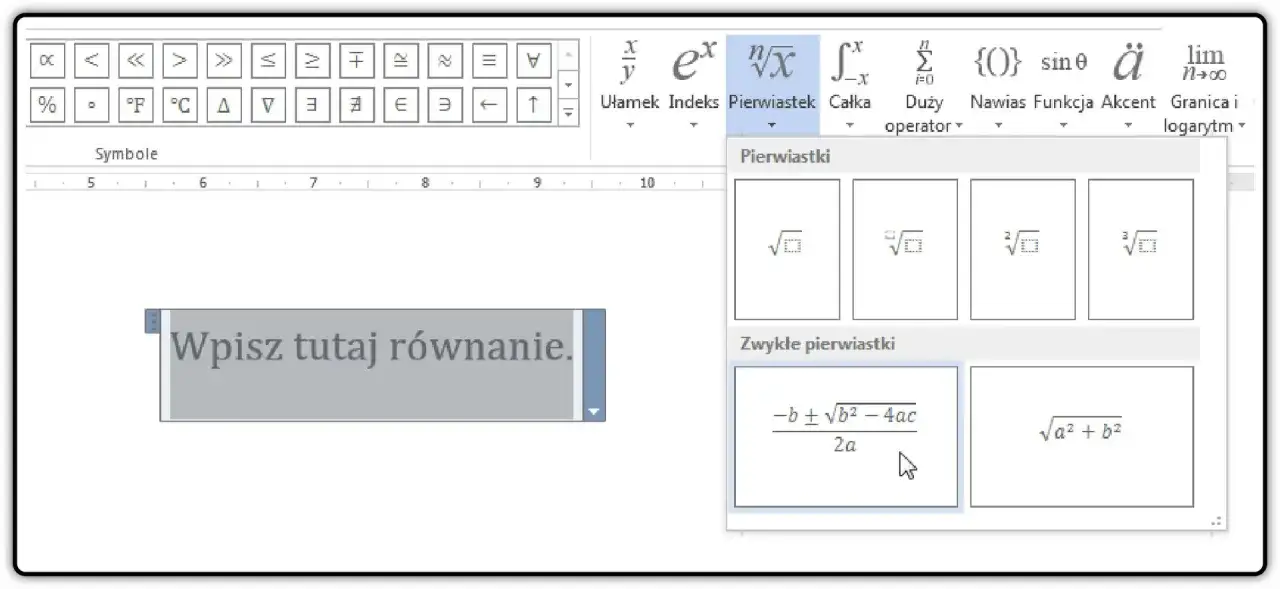
Gdzie znaleźć Edytor równań? Ścieżka dostępu na zrzutach ekranu
- Przejdź do karty "Wstawianie" na wstążce Worda.
- W grupie "Symbole" kliknij przycisk "Równanie".
- Spowoduje to wstawienie nowego pola równania i otwarcie kontekstowej karty "Projektowanie" (lub "Równanie") na wstążce.
Jeśli opcja "Równanie" jest wyszarzona, może to oznaczać problem z trybem zgodności dokumentu lub konieczność doinstalowania komponentów Office. Edytor równań jest dostępny zarówno w stacjonarnych wersjach Worda, jak i w wersji online.
Jak wstawić idealny ułamek piętrowy? Przewodnik krok po kroku
- Po otwarciu Edytora równań, na karcie "Projektowanie", w grupie "Struktury", kliknij "Ułamek".
- Wybierz odpowiedni typ ułamka (np. "Ułamek piętrowy" dla klasycznego zapisu, "Ułamek liniowy" dla zapisu z ukośnikiem).
- W puste pola ułamka wpisz licznik i mianownik.
- Aby wyjść z Edytora równań, kliknij poza polem równania.
Skrót klawiszowy, który oszczędzi Twój czas: Alt + =
Aby szybko aktywować Edytor równań bez przechodzenia przez menu, użyj skrótu klawiszowego Alt + = (równocześnie naciśnij klawisz Alt i znak równości). Spowoduje to natychmiastowe wstawienie nowego pola równania.
Ułamek ukośny czy liniowy? Różne formaty dostępne w Edytorze równań
Edytor równań pozwala na wybór różnych formatów ułamków, w tym ułamków piętrowych (klasyczny zapis pionowy) oraz ułamków liniowych (zapis z ukośnikiem). Możesz łatwo przełączać się między nimi, aby dopasować wygląd do specyfiki swojego dokumentu.
Metoda #3: Gotowe symbole ułamków jak je znaleźć i wstawić do tekstu?
Jeśli potrzebujesz rzadziej używanych, ale gotowych symboli ułamków, które nie są obsługiwane przez Autokorektę i nie chcesz korzystać z pełnego Edytora równań, możesz skorzystać z tabeli symboli.
Krok po kroku: Wstawianie niestandardowych ułamków z tabeli symboli
- Przejdź do karty "Wstawianie".
- W grupie "Symbole" kliknij "Symbol", a następnie "Więcej symboli...".
- W oknie dialogowym "Symbol" upewnij się, że wybrana jest odpowiednia czcionka (np. Calibri, Times New Roman).
- Z listy rozwijanej "Podzbiór" wybierz "Formy liczbowe".
- Znajdź i wybierz pożądany symbol ułamka (np. ⅐, ⅑, ⅒).
- Kliknij przycisk "Wstaw".
Czym są „Formy liczbowe” i dlaczego są kluczowe w tej metodzie?
„Formy liczbowe” to specjalny podzbiór znaków w tabeli symboli Worda, który zawiera predefiniowane symbole ułamków, indeksów górnych i dolnych. Wybranie tego podzbioru znacząco ułatwia znalezienie konkretnych symboli ułamków, zamiast przeszukiwać całą listę.
Przeczytaj również: Strony internetowe w Lublinie – jak wybrać wykonawcę, żeby strona naprawdę zarabiała?
Problem z czcionką? Sprawdź, dlaczego nie widzisz wszystkich symboli ułamków
Dostępność niektórych symboli ułamków, zwłaszcza tych rzadziej używanych, jest zależna od wybranej czcionki. Jeśli nie możesz znaleźć potrzebnego ułamka, spróbuj zmienić czcionkę w oknie "Symbol" na inną, powszechnie używaną (np. Arial, Times New Roman, Calibri), ponieważ niektóre czcionki mają bogatszy zestaw znaków niż inne.
Którą metodę wybrać? Praktyczne podsumowanie dla Twoich potrzeb
Wybór odpowiedniej metody wstawiania ułamków w Wordzie zależy od kontekstu i Twoich indywidualnych potrzeb. Poniżej przedstawiamy krótkie podsumowanie, które pomoże Ci podjąć decyzję.
- Szybki tekst i popularne ułamki? Postaw na Autokorektę. Jeśli potrzebujesz szybko wstawić proste ułamki, takie jak ½, ¼, ¾, Autokorekta jest najefektywniejszym rozwiązaniem. Jest to idealne do notatek, szybkich dokumentów czy codziennej korespondencji.
- Praca naukowa, zadanie z matematyki? Tylko Edytor równań. Dla złożonych wyrażeń matematycznych, ułamków piętrowych, równań i profesjonalnie wyglądających dokumentów akademickich, Edytor równań jest jedynym słusznym wyborem. Zapewnia precyzję i estetykę, co jest kluczowe w tego typu materiałach.
- Potrzebujesz rzadkiego, ale gotowego symbolu? Użyj tabeli symboli. Gdy Autokorekta nie radzi sobie z danym ułamkiem, a Edytor równań wydaje się zbyt rozbudowany dla pojedynczego symbolu, tabela symboli oferuje dostęp do szerokiej gamy predefiniowanych ułamków. Pamiętaj, że według danych PC World, dostępność tych symboli może zależeć od wybranej czcionki.
