
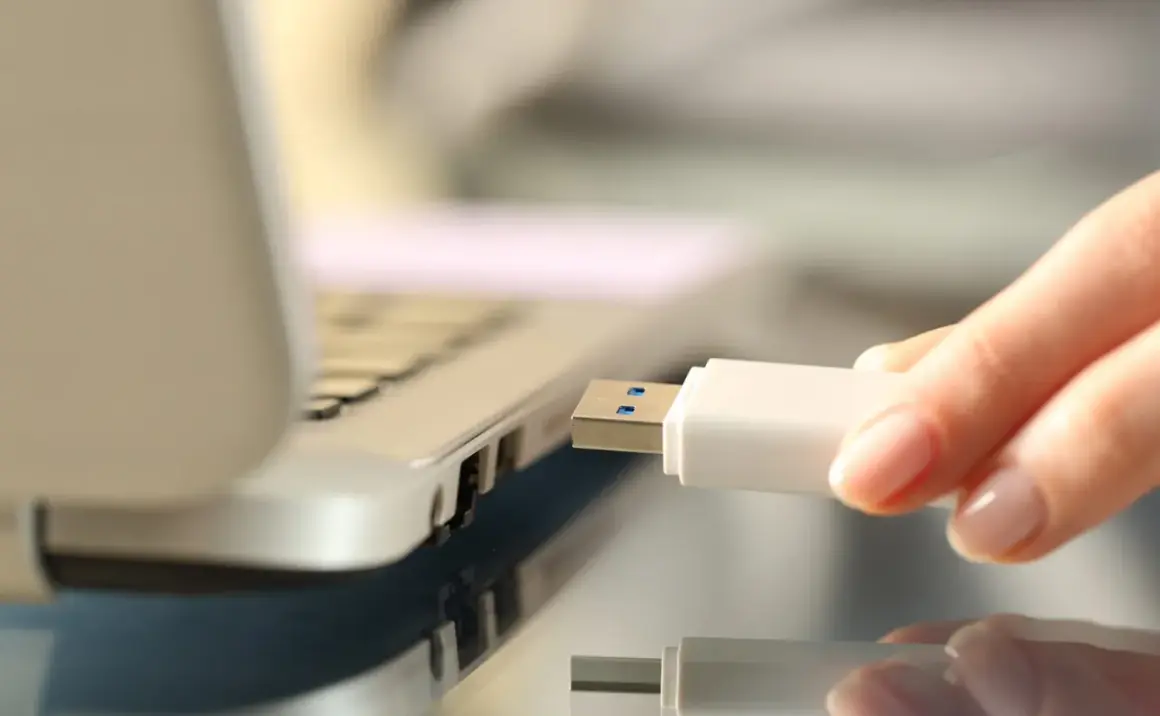
Przenoszenie plików z laptopa na pendrive to jedna z podstawowych, a zarazem niezwykle przydatnych umiejętności w dzisiejszym cyfrowym świecie. Ten praktyczny poradnik, krok po kroku, przeprowadzi Cię przez cały proces, od przygotowania nośnika po bezpieczne odłączenie go od komputera. Skupimy się na prostych rozwiązaniach typowych problemów, z którymi mogą się zmierzyć nawet początkujący użytkownicy, zapewniając Ci pewność siebie w zarządzaniu danymi.
Szybkie nagrywanie plików na pendrive: kluczowe wskazówki
- Kopiowanie plików na pendrive to proste "przeciągnij i upuść" lub "kopiuj/wklej".
- Problem z komunikatem "plik za duży" wynika z limitu 4 GB w systemie FAT32, rozwiązaniem jest formatowanie do NTFS lub exFAT (pamiętaj o utracie danych).
- Gdy laptop nie widzi pendrive'a, sprawdź inny port USB, zrestartuj komputer lub zaktualizuj sterowniki w Menedżerze Urządzeń.
- Zawsze korzystaj z opcji "Bezpieczne usuwanie sprzętu", aby uniknąć uszkodzenia plików lub samego nośnika.
Dlaczego przenoszenie plików na pendrive to wciąż kluczowa umiejętność w cyfrowym świecie?
W dobie wszechobecnej chmury i usług synchronizacji danych, pendrive może wydawać się reliktem przeszłości. Nic bardziej mylnego! Choć chmura oferuje wygodę dostępu z każdego miejsca, pendrive wciąż pozostaje niezastąpiony w wielu sytuacjach. Jest to niezawodne, szybkie i bezpieczne narzędzie do fizycznego przenoszenia dużych ilości danych, tworzenia kopii zapasowych lub instalowania systemów operacyjnych. Jego prostota i niezależność od połączenia internetowego sprawiają, że jest to wciąż jeden z najczęściej wybieranych sposobów na transfer plików.
Krótka historia pendrive’a: od nowinki technologicznej do niezbędnika
Pamiętam czasy, gdy pierwszy raz zobaczyłem pendrive. To było coś rewolucyjnego w porównaniu do dyskietek czy płyt CD! Od momentu pojawienia się na rynku w okolicach roku 2000, pendrive przeszedł długą drogę ewolucji. Początkowo oferował niewielką pojemność i był dość drogi, ale szybko stał się symbolem mobilności i wygody. Dziś, dzięki postępowi technologicznemu, możemy cieszyć się nośnikami o pojemności setek gigabajtów, które mieszczą się w kieszeni i są dostępne w bardzo przystępnych cenach. Pendrive z narzędzia dla entuzjastów technologii stał się powszechnym elementem wyposażenia każdego użytkownika komputera.
Najczęstsze zastosowania: kopie zapasowe, transfer danych i coś jeszcze?
Zastosowania pendrive'ów są niezwykle szerokie i wykraczają daleko poza zwykłe przenoszenie dokumentów. Przede wszystkim, są one doskonałym narzędziem do tworzenia szybkich kopii zapasowych ważnych plików zdjęć z wakacji, kluczowych projektów czy ważnych dokumentów. Umożliwiają błyskawiczny transfer danych między różnymi komputerami, na przykład w pracy, szkole czy u znajomych. Coraz częściej pendrive'y służą również do przenoszenia prezentacji multimedialnych, instalacji oprogramowania, a nawet jako nośniki bootowalnych systemów operacyjnych, pozwalając na uruchomienie komputera w awaryjnej sytuacji. To małe urządzenie, a możliwości ma ogromne!
Zanim zaczniesz: jak przygotować pendrive do pracy z laptopem?
Zanim przystąpisz do przenoszenia swoich cennych danych, warto upewnić się, że Twój pendrive jest odpowiednio przygotowany. To prosta czynność, która może zaoszczędzić Ci wielu potencjalnych problemów i zapewnić płynny transfer plików. Prawidłowe przygotowanie pendrive'a to fundament udanej operacji kopiowania.
Pierwsze podłączenie: co powinno się wydarzyć na ekranie Twojego laptopa
Po włożeniu pendrive'a do portu USB w laptopie, system Windows zazwyczaj powinien zareagować niemal natychmiast. Zazwyczaj usłyszysz charakterystyczny dźwięk powiadomienia o podłączeniu nowego urządzenia, a na ekranie może pojawić się komunikat informujący o wykryciu sprzętu. W zasobniku systemowym (w prawym dolnym rogu ekranu) może pojawić się ikona "Bezpieczne usuwanie sprzętu", a sam pendrive powinien być widoczny w oknie "Ten komputer" (lub "Mój komputer" w starszych wersjach Windows) jako nowy dysk, gotowy do użycia.
Jak sprawdzić, ile masz wolnego miejsca na swoim nośniku?
Zanim zaczniesz kopiować pliki, upewnij się, że na pendrivie jest wystarczająco dużo wolnego miejsca. Oto jak to sprawdzić w systemie Windows:
- Otwórz okno "Ten komputer" (możesz to zrobić, klikając ikonę folderu na pasku zadań lub naciskając klawisze Windows + E i wybierając "Ten komputer" z menu po lewej stronie).
- Znajdź ikonę swojego pendrive'a. Zazwyczaj jest ona oznaczona literą dysku (np. D:, E:, F:).
- Najedź kursorem myszy na ikonę pendrive'a. Po chwili pojawi się dymek informacyjny pokazujący całkowitą pojemność i ilość wolnego miejsca.
- Możesz też kliknąć prawym przyciskiem myszy na ikonę pendrive'a i wybrać opcję "Właściwości". W nowym oknie zobaczysz szczegółowe informacje o zajętym i dostępnym miejscu.
Nagrywanie plików na pendrive krok po kroku: metoda dla każdego
Termin "nagrywanie" na pendrive może być mylący. W rzeczywistości chodzi o kopiowanie lub przenoszenie plików. Istnieją dwie proste i intuicyjne metody, które pozwolą Ci to zrobić bez żadnych problemów. Wybierz tę, która jest dla Ciebie wygodniejsza!
Metoda nr 1: Kopiuj i Wklej (Ctrl+C, Ctrl+V) niezawodny klasyk
Ta metoda jest jak stara, dobra zasada działa zawsze i jest bardzo prosta. Oto jak jej użyć:
- Otwórz folder, w którym znajduje się plik (lub pliki), który chcesz przenieść na pendrive.
- Zaznacz plik(i). Aby zaznaczyć wiele plików, przytrzymaj klawisz Ctrl i klikaj na kolejne pliki, lub kliknij pierwszy plik, przytrzymaj klawisz Shift i kliknij ostatni plik, aby zaznaczyć wszystkie pomiędzy nimi.
- Kliknij prawym przyciskiem myszy na zaznaczone pliki i wybierz opcję "Kopiuj". Alternatywnie, możesz użyć skrótu klawiszowego Ctrl + C.
- Teraz otwórz okno swojego pendrive'a (znajdziesz je w "Ten komputer").
- Kliknij prawym przyciskiem myszy na pustym obszarze okna pendrive'a i wybierz opcję "Wklej". Możesz też użyć skrótu klawiszowego Ctrl + V.
- Poczekaj, aż pliki zostaną skopiowane. Czas ten zależy od ich wielkości i prędkości pendrive'a.
Metoda nr 2: Przeciągnij i Upuść (Drag & Drop) wizualny sposób na transfer plików
Ta metoda jest jeszcze bardziej intuicyjna, ponieważ polega na fizycznym "przesuwaniu" plików. Jest idealna, gdy widzisz oba okna folder źródłowy i pendrive jednocześnie.
- Otwórz dwa okna: jedno z folderem, w którym znajdują się pliki do skopiowania, a drugie z widokiem Twojego pendrive'a. Możesz to zrobić, uruchamiając eksploratora plików dwa razy i rozmieszczając okna obok siebie na ekranie.
- Zaznacz plik(i), które chcesz przenieść.
- Kliknij lewym przyciskiem myszy na zaznaczone pliki i, nie puszczając przycisku, przeciągnij je nad okno pendrive'a.
- Gdy kursor znajdzie się nad oknem pendrive'a, puść lewy przycisk myszy.
- Pliki zostaną skopiowane na pendrive.
Różnica między „Kopiuj” a „Wytnij” kiedy której opcji używać?
W menu kontekstowym (po kliknięciu prawym przyciskiem myszy) widzisz dwie podobne opcje: "Kopiuj" i "Wytnij". Kluczowa różnica polega na tym, że "Kopiuj" tworzy duplikat pliku, pozostawiając oryginał w miejscu, z którego został skopiowany. Jest to bezpieczna opcja, jeśli chcesz mieć plik w obu lokalizacjach. Natomiast "Wytnij" przenosi plik, co oznacza, że oryginalny plik jest usuwany z folderu źródłowego po pomyślnym wklejeniu go w nowym miejscu. Używaj "Wytnij", gdy masz pewność, że chcesz przenieść plik i nie potrzebujesz już jego kopii w oryginalnej lokalizacji.
Pomocy, mój laptop nie widzi pendrive'a! Szybka diagnostyka i proste rozwiązania
To frustrujące, gdy podłączasz pendrive, a laptop zdaje się go ignorować. Na szczęście, w większości przypadków, problem ten jest łatwy do zdiagnozowania i rozwiązania. Zanim zaczniesz panikować, spróbuj zastosować kilka prostych kroków, które często okazują się skuteczne.
Krok 1: Sprawdź inny port USB i zrestartuj komputer najprostsze rozwiązania często działają
Zanim zagłębisz się w bardziej skomplikowane procedury, wykonaj te dwie podstawowe czynności. Czasami problem jest prozaiczny. Spróbuj podłączyć pendrive do innego portu USB w laptopie. Porty mogą się różnić pod względem zasilania lub być chwilowo uszkodzone. Jeśli to nie pomoże, zrestartuj komputer. Proces ten często rozwiązuje tymczasowe problemy z systemem operacyjnym lub sterownikami, które mogły uniemożliwić wykrycie nowego urządzenia.
Krok 2: Menedżer Urządzeń jak sprawdzić i zaktualizować sterowniki?
Jeśli pendrive nadal nie jest widoczny, problem może leżeć po stronie sterowników. Oto jak to sprawdzić:
- Kliknij prawym przyciskiem myszy na przycisk Start (logo Windows w lewym dolnym rogu ekranu).
- Wybierz z menu opcję "Menedżer urządzeń".
- W oknie Menedżera Urządzeń poszukaj kategorii "Kontrolery uniwersalnej magistrali szeregowej" (lub podobnej, np. "Urządzenia dyskowe").
- Rozwiń tę kategorię i poszukaj swojego pendrive'a. Może być oznaczony jako "Urządzenie USB" lub mieć nazwę producenta.
- Jeśli obok urządzenia znajduje się żółty wykrzyknik, oznacza to problem ze sterownikiem. Kliknij na niego prawym przyciskiem myszy i wybierz "Aktualizuj sterownik". Postępuj zgodnie z instrukcjami na ekranie.
- Jeśli aktualizacja nie pomoże, możesz spróbować kliknąć prawym przyciskiem myszy i wybrać "Odinstaluj urządzenie", a następnie odłączyć i ponownie podłączyć pendrive. System powinien spróbować zainstalować sterowniki od nowa.
Krok 3: Zarządzanie dyskami co zrobić, gdy pendrive nie ma przypisanej litery?
Czasami pendrive jest wykrywany przez system, ale nie otrzymuje przypisanej litery dysku, co uniemożliwia jego otwarcie. Aby to naprawić:
- Ponownie kliknij prawym przyciskiem myszy na przycisk Start i wybierz "Zarządzanie dyskami".
- Znajdź na liście swój pendrive. Zwróć uwagę na jego pojemność, aby się upewnić, że to właściwe urządzenie.
- Jeśli widzisz, że pendrive ma przypisaną partycję, ale nie ma litery dysku (np. obok nazwy widnieje tylko "Bez przypisanej litery"), kliknij na partycję prawym przyciskiem myszy.
- Wybierz opcję "Zmień literę dysku i ścieżkę...".
- Kliknij przycisk "Dodaj..." (lub "Zmień...", jeśli litera jest już przypisana, ale chcesz ją zmienić) i wybierz dostępną literę dysku z listy.
- Potwierdź zmiany, klikając "OK". Pendrive powinien teraz pojawić się w "Ten komputer" z nową literą.
Komunikat "Plik jest za duży" jak poradzić sobie z ograniczeniem 4 GB?
Z pewnością spotkałeś się z komunikatem "Plik jest za duży dla tego woluminu" lub podobnym, gdy próbowałeś skopiować na pendrive plik większy niż 4 GB. Ten problem jest bardzo powszechny i wynika z ograniczeń systemu plików, w którym sformatowany jest Twój pendrive.
FAT32 vs NTFS: O co chodzi z tymi systemami plików i dlaczego to ważne?
Systemy plików to sposób, w jaki dane są organizowane i przechowywane na nośniku. Dwa najpopularniejsze systemy plików dla pendrive'ów to FAT32 i NTFS. FAT32 jest starszym systemem, który charakteryzuje się szeroką kompatybilnością z różnymi urządzeniami (starsze telewizory, radia samochodowe, starsze systemy operacyjne). Jego głównym ograniczeniem jest to, że nie pozwala na zapis pojedynczych plików większych niż 4 GB. NTFS to nowszy system, stosowany głównie w systemach Windows, który nie ma tego ograniczenia i pozwala na zapis znacznie większych plików, a także oferuje dodatkowe funkcje bezpieczeństwa. Wybór systemu plików ma kluczowe znaczenie, jeśli planujesz przenosić duże pliki, takie jak filmy w wysokiej rozdzielczości czy obrazy płyt.
Jak sformatować pendrive do NTFS? Instrukcja krok po kroku (PAMIĘTAJ O KOPII DANYCH!)
Jeśli chcesz móc kopiować pliki większe niż 4 GB, musisz sformatować pendrive do systemu plików NTFS. UWAGA! Formatowanie usunie WSZYSTKIE dane z pendrive'a. Upewnij się, że wcześniej skopiowałeś wszystkie ważne pliki w bezpieczne miejsce!
- Podłącz pendrive do laptopa.
- Otwórz okno "Ten komputer".
- Kliknij prawym przyciskiem myszy na ikonę swojego pendrive'a.
- Wybierz opcję "Formatuj...".
- W oknie formatowania, w sekcji "System plików", wybierz "NTFS" z rozwijanej listy.
- Możesz nadać pendrive'owi nową nazwę w polu "Etykieta woluminu" lub pozostawić domyślną.
- Upewnij się, że opcja "Szybkie formatowanie" jest zaznaczona (zazwyczaj jest domyślnie).
- Kliknij przycisk "Rozpocznij".
- Po wyświetleniu komunikatu ostrzegającego o utracie danych, potwierdź kliknięciem "OK".
- Po zakończeniu procesu formatowania, pendrive będzie gotowy do pracy z dużymi plikami. Więcej informacji na temat formatowania znajdziesz na stronie MediaExpert.
Czy istnieje alternatywa dla formatowania? Kiedy warto użyć exFAT?
Tak, istnieje alternatywa, która łączy zalety obu systemów: exFAT. Jest to system plików zaprojektowany z myślą o urządzeniach przenośnych, który eliminuje limit 4 GB dla pojedynczego pliku, podobnie jak NTFS. Co więcej, exFAT oferuje lepszą kompatybilność z różnymi systemami operacyjnymi (zarówno Windows, jak i macOS) niż NTFS. Jeśli planujesz używać pendrive'a zarówno z komputerami z systemem Windows, jak i Mac, lub z innymi urządzeniami, które mogą nie obsługiwać NTFS, exFAT będzie często najlepszym wyborem.
Inne częste błędy i problemy podczas nagrywania na pendrive
Oprócz problemów z wykrywaniem urządzenia czy limitami rozmiaru plików, użytkownicy mogą napotkać na inne, mniej oczywiste trudności. Zrozumienie ich przyczyn i sposobów rozwiązania może zaoszczędzić czas i nerwy.
Błąd „Dysk jest chroniony przed zapisem” jak odblokować możliwość nagrywania?
Komunikat "Dysk jest chroniony przed zapisem" oznacza, że system Windows zablokował możliwość modyfikowania zawartości pendrive'a. Przyczyn może być kilka:
- Fizyczny przełącznik blokady: Niektóre starsze modele pendrive'ów posiadają mały fizyczny przełącznik, który służy do blokowania zapisu. Upewnij się, że nie jest on w pozycji "Lock".
- Ograniczenia systemu: Czasami problem może wynikać z ustawień systemu Windows lub uszkodzenia systemu plików. W takim przypadku warto spróbować uruchomić narzędzie do naprawy błędów dysku (np. poprzez "Właściwości" pendrive'a -> "Narzędzia" -> "Sprawdź").
- Wirus lub złośliwe oprogramowanie: W skrajnych przypadkach ochrona przed zapisem może być aktywowana przez wirusa. Upewnij się, że Twój program antywirusowy jest aktualny i przeskanuj pendrive.
- Uszkodzenie pendrive'a: Niestety, czasami jest to oznaka fizycznego uszkodzenia nośnika.
Co zrobić, gdy kopiowanie plików trwa wieki? Potencjalne przyczyny i optymalizacja
Jeśli kopiowanie plików na pendrive trwa znacznie dłużej niż powinno, może to być spowodowane kilkoma czynnikami:
- Wersja USB: Starsze porty i pendrive'y w standardzie USB 2.0 są znacznie wolniejsze niż te w standardzie USB 3.0 (lub nowszym). Upewnij się, że używasz szybszych portów i nośników, jeśli prędkość jest dla Ciebie ważna.
- Typ plików: Kopiowanie wielu małych plików trwa zazwyczaj dłużej niż kopiowanie jednego dużego pliku o tej samej łącznej wielkości. Wynika to z narzutu administracyjnego systemu plików.
- Kondycja pendrive'a: Z czasem i intensywnym użytkowaniem, pendrive może ulec degradacji, co może wpłynąć na jego prędkość zapisu.
- Obciążenie systemu: Jeśli Twój laptop wykonuje w tym czasie inne intensywne operacje, może to spowolnić proces kopiowania.
Aby zoptymalizować prędkość, upewnij się, że używasz portów USB 3.0 (lub nowszych) i pendrive'a zgodnego z tym standardem. Jeśli kopiujesz wiele małych plików, rozważ spakowanie ich do jednego archiwum (np. ZIP) przed skopiowaniem.
Operacja zakończona sukcesem! Jak bezpiecznie odłączyć pendrive, by nie stracić danych?
Gratulacje! Skopiowałeś pliki i wszystko przebiegło pomyślnie. Ale zanim wyciągniesz pendrive z portu USB, pamiętaj o ostatnim, kluczowym kroku: bezpiecznym odłączeniu sprzętu. To równie ważne jak samo kopiowanie.
Znajdź ikonę „Bezpieczne usuwanie sprzętu” i używaj jej dlaczego to takie ważne?
System Windows buforuje operacje zapisu, co oznacza, że dane mogą być tymczasowo przechowywane w pamięci podręcznej komputera, zanim zostaną faktycznie zapisane na pendrivie. Bezpieczne usuwanie sprzętu informuje system, że zakończyłeś pracę z urządzeniem i pozwala mu dokończyć wszystkie operacje zapisu. Znajdziesz tę ikonę w zasobniku systemowym (obok zegara), zazwyczaj wygląda jak mały pendrive lub wtyczka USB. Kliknij na nią, a następnie wybierz opcję "Bezpieczne usuwanie urządzenia" i wskaż swój pendrive. Po komunikacie o możliwości bezpiecznego usunięcia, możesz go wyciągnąć.
Przeczytaj również: Strony internetowe w Lublinie – jak wybrać wykonawcę, żeby strona naprawdę zarabiała?
Co grozi za wyciągnięcie pendrive’a „na siłę” z portu USB?
Wyciągnięcie pendrive'a bez użycia opcji "Bezpieczne usuwanie sprzętu" jest jak nagłe przerwanie pracy komuś w trakcie pisania ważnego dokumentu. Może to prowadzić do kilku negatywnych konsekwencji: uszkodzenia plików, które były w trakcie zapisu, a nawet ich całkowitej utraty. W skrajnych przypadkach, zwłaszcza jeśli operacja zapisu była w toku, może dojść do uszkodzenia samego pendrive'a, czyniąc go nieczytelnym lub uniemożliwiając dalsze użytkowanie. Dlatego zawsze warto poświęcić te kilka dodatkowych sekund na bezpieczne odłączenie.
