

Udostępnianie Kalendarza Google to potężne narzędzie, które może znacząco usprawnić organizację czasu, zarówno w życiu prywatnym, jak i zawodowym. Pozwala na płynną koordynację działań, eliminację niedomówień i lepsze zarządzanie harmonogramem. W tym praktycznym przewodniku pokażę Ci krok po kroku, jak w pełni wykorzystać tę funkcję, aby zapanować nad swoim czasem i czasem bliskich lub współpracowników.
Dlaczego udostępnianie Kalendarza Google rewolucjonizuje planowanie w zespole i rodzinie?
Lepsza organizacja i koniec z konfliktami w harmonogramie
W życiu rodzinnym udostępnianie kalendarza może być prawdziwym zbawieniem. Koniec z nieporozumieniami dotyczącymi tego, kto odbiera dzieci ze szkoły, kiedy jest wizyta u lekarza, czy jak zaplanować wspólne wyjście. Dzięki współdzielonemu kalendarzowi wszyscy domownicy mają wgląd w aktualny harmonogram, co pozwala na łatwe koordynowanie wspólnych wydarzeń, obowiązków domowych i wolnego czasu. Unikamy dzięki temu podwójnych rezerwacji i stresu związanego z zapominaniem o ważnych terminach. To prosty sposób na zwiększenie synchronizacji i harmonii w domu.
Dla mnie, jako osoby ceniącej porządek, możliwość zobaczenia, kiedy moje dzieci mają zajęcia dodatkowe lub kiedy zaplanowany jest rodzinny obiad, jest nieoceniona. To pozwala mi lepiej planować własne obowiązki i mieć pewność, że nic ważnego nie umknie naszej uwadze.
Przejrzystość projektów i dostępność członków zespołu
W środowisku pracy udostępnianie kalendarza zespołowego otwiera nowe możliwości efektywnej współpracy. Zwiększa przejrzystość projektów, ponieważ każdy członek zespołu może szybko sprawdzić dostępność swoich kolegów. Ułatwia to planowanie spotkań w dogodnych dla wszystkich terminach, delegowanie zadań i monitorowanie postępów prac. Kiedy widzisz, że dany współpracownik ma wolne okienko w swoim harmonogramie, możesz śmiało zaproponować mu krótką rozmowę lub przydzielić kolejne zadanie. To znaczy mniej czasu spędzonego na korespondencji typu "kiedy masz czas?" i więcej na faktycznej pracy.
Pamiętam, jak kiedyś próbowaliśmy zgrać terminy spotkań z kilkoma kluczowymi osobami zajęło nam to kilka dni mailowej wymiany. Teraz, dzięki udostępnionym kalendarzom, takie ustalenia zajmują dosłownie minuty.
Kluczowe metody udostępniania kalendarza która jest dla Ciebie?
Kalendarz Google oferuje dwie główne ścieżki udostępniania Twojego harmonogramu, każda z nich dopasowana do innych potrzeb i sytuacji. Pierwsza, bardziej intymna, pozwala na udostępnienie kalendarza konkretnym osobom, zapewniając bezpieczną współpracę w zamkniętym gronie. Druga, publiczna, otwiera Twój harmonogram na świat, co jest idealne w sytuacjach, gdy chcesz poinformować szerszą grupę o swojej dostępności lub wydarzeniach.
Udostępnianie wybranym osobom bezpieczna współpraca w zamkniętym gronie
Ta metoda jest idealna, gdy chcesz podzielić się swoim harmonogramem z rodziną, bliskimi znajomymi lub niewielkim zespołem projektowym. Proces jest prosty: wysyłasz zaproszenie na konkretny adres e-mail osoby, z którą chcesz się podzielić kalendarzem. Kluczowe jest to, że odbiorca musi posiadać konto Google, aby móc zaakceptować zaproszenie i zobaczyć Twój kalendarz. Dzięki temu masz pełną kontrolę nad tym, kto ma dostęp do Twoich planów.
Zawsze rekomenduję tę metodę, gdy chodzi o prywatne sprawy rodzinne lub poufne projekty. Daje ona pewność, że Twoje dane są bezpieczne i dostępne tylko dla wskazanych osób.
Publiczny dostęp do kalendarza kiedy warto pokazać swój harmonogram światu?
Udostępnianie kalendarza publicznie to opcja, która sprawia, że Twój harmonogram staje się dostępny dla każdego, kto posiada specjalny link. Jest to niezwykle przydatne, gdy chcesz poinformować o wydarzeniach publicznych, udostępnić harmonogram zajęć (np. w szkole tańca czy na siłowni) lub gdy jesteś usługodawcą i chcesz pokazać klientom swoją dostępność. Co ważne, kalendarz udostępniony publicznie może być indeksowany przez wyszukiwarki internetowe, co zwiększa jego zasięg. Jest to również jedyny sposób, aby pokazać swój harmonogram osobom, które nie posiadają konta Google.
Jak udostępnić Kalendarz Google konkretnej osobie? Instrukcja krok po kroku na komputerze
- Otwórz Kalendarz Google w przeglądarce internetowej na swoim komputerze.
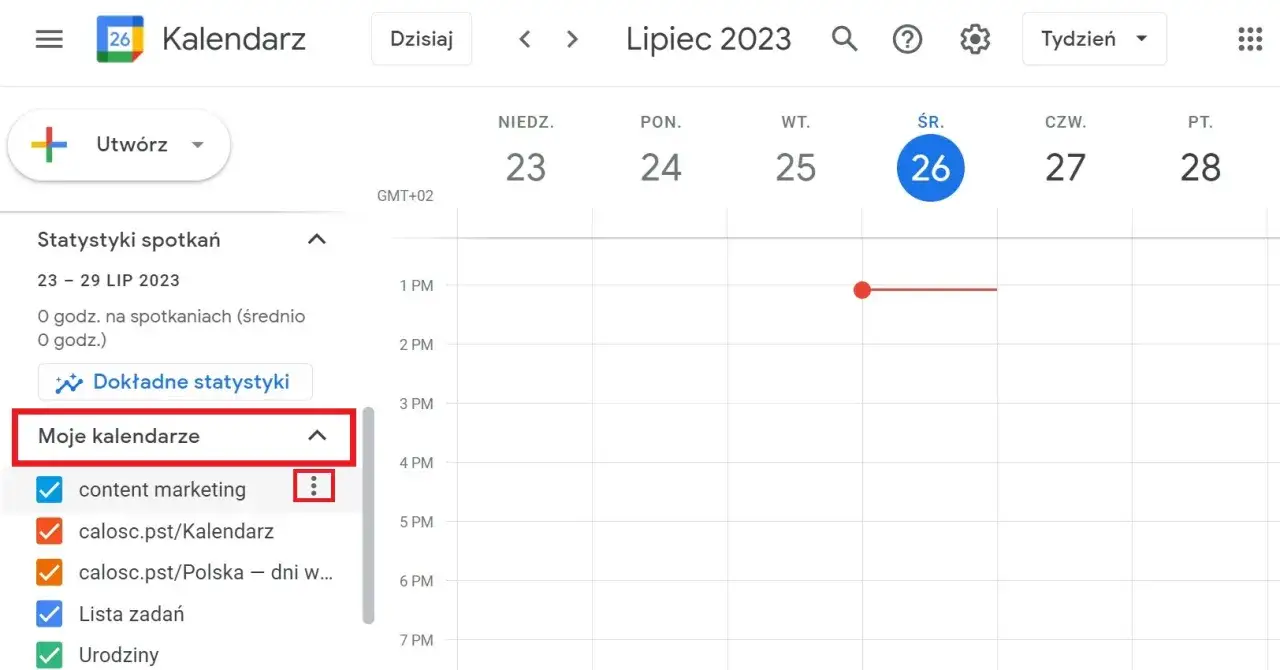
- Najedź kursorem myszy na nazwę kalendarza, który chcesz udostępnić, znajdującą się w lewym panelu.
- Kliknij ikonę trzech kropek obok nazwy kalendarza, która pojawi się po najechaniu kursorem.
- Z rozwijanego menu wybierz opcję "Ustawienia i udostępnianie".
Dodawanie osób przez adres e-mail i wysyłanie zaproszenia
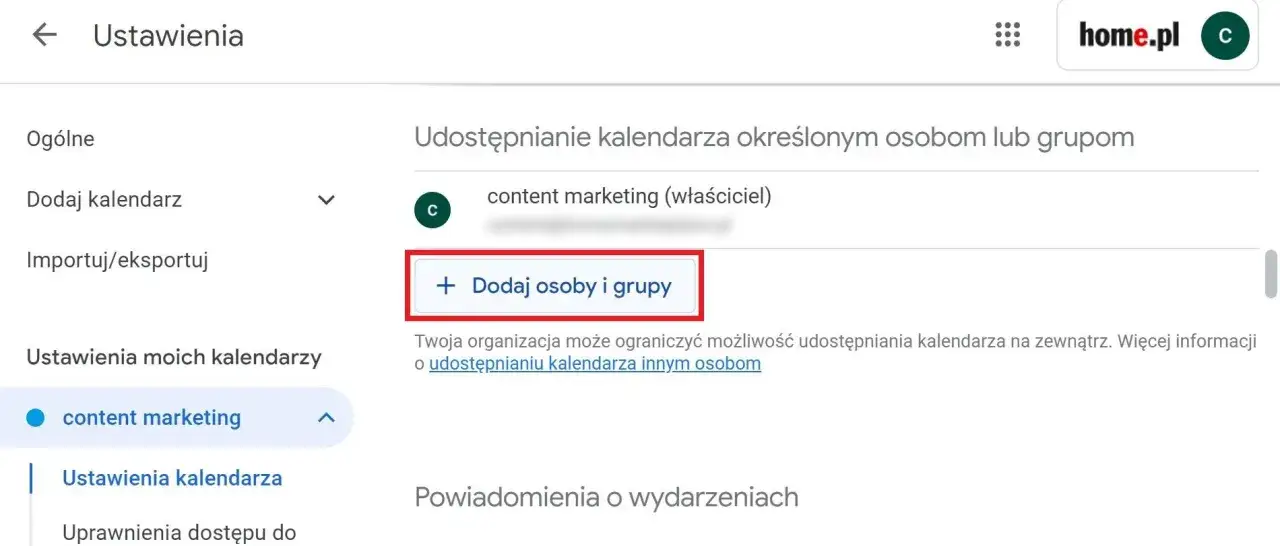
- W sekcji "Udostępnij określonym osobom lub grupom" kliknij przycisk "Dodaj osoby".
- W polu tekstowym wpisz adres e-mail osoby, której chcesz nadać dostęp do kalendarza.
- Z rozwijanej listy obok adresu e-mail wybierz odpowiedni poziom uprawnień (więcej o nich poniżej).
- Kliknij przycisk "Wyślij", aby wysłać zaproszenie. Osoba otrzyma e-mail z linkiem do Twojego kalendarza.
Co oznaczają poziomy uprawnień? Wyjaśniamy różnice między edycją a samym wglądem
- Wyświetlanie wyłącznie stanu Wolny/Zajęty (bez szczegółów): Ten poziom uprawnień pozwala innym użytkownikom zobaczyć, czy masz wolny czas, ale nie ujawnia żadnych szczegółów dotyczących Twoich wydarzeń. Jest to idealne rozwiązanie, gdy chcesz koordynować spotkania, ale nie chcesz udostępniać pełnych informacji o swoich planach.
- Wyświetlanie wszystkich szczegółów wydarzeń: Umożliwia osobie z tymi uprawnieniami przeglądanie pełnych informacji o wszystkich Twoich wydarzeniach, w tym ich nazw, lokalizacji i opisów. Jest to przydatne, gdy chcesz, aby ktoś miał pełny wgląd w Twój harmonogram, np. członek rodziny lub asystent.
- Wprowadzanie zmian w wydarzeniach: Ten poziom daje uprawnionemu użytkownikowi możliwość edytowania istniejących wydarzeń w Twoim kalendarzu, ale nie pozwala na dodawanie nowych ani usuwanie istniejących. Jest to dobre rozwiązanie dla małych zespołów, gdzie jedna osoba może pomagać w organizacji, ale nie ma pełnej kontroli nad kalendarzem.
- Wprowadzanie zmian oraz zarządzanie udostępnianiem: Jest to najwyższy poziom dostępu. Użytkownik z tymi uprawnieniami może nie tylko edytować wydarzenia, ale także dodawać nowe, usuwać istniejące, a nawet zarządzać udostępnianiem kalendarza innym osobom. Używaj tego poziomu z najwyższą ostrożnością, tylko dla osób, którym w pełni ufasz.
Jak opublikować kalendarz dla wszystkich? Przewodnik po udostępnianiu publicznym
- Otwórz Kalendarz Google na komputerze i najedź kursorem na nazwę kalendarza w lewym panelu.
- Kliknij ikonę trzech kropek obok nazwy kalendarza, a następnie wybierz "Ustawienia i udostępnianie".
- Przewiń w dół do sekcji "Uprawnienia do dostępu dla wszystkich użytkowników".
- Zaznacz pole wyboru obok opcji "Udostępnij publicznie".
- Z rozwijanej listy wybierz poziom uprawnień, jaki chcesz nadać publicznemu dostępowi (np. "Wyświetlanie wszystkich szczegółów wydarzeń").
- Kliknij przycisk "Zapisz". Pojawi się ostrzeżenie; jeśli jesteś pewien, potwierdź.
- Teraz możesz skopiować "Publiczny adres URL kalendarza", który znajduje się poniżej opcji udostępniania publicznego. Ten link możesz udostępniać komukolwiek.
Osadzanie Kalendarza Google na stronie internetowej praktyczny poradnik z kodem HTML
- Upewnij się, że Twój kalendarz jest ustawiony jako publiczny (zgodnie z powyższymi krokami).
- W tych samych ustawieniach kalendarza ("Ustawienia i udostępnianie"), w sekcji "Zintegruj kalendarz", znajdziesz pole z kodem HTML.
- Kliknij przycisk "Kopiuj kod" obok pola z kodem.
- Otwórz kod źródłowy swojej strony internetowej i wklej skopiowany kod HTML w miejscu, w którym chcesz, aby kalendarz się wyświetlał. Zazwyczaj jest to w pliku HTML strony lub w odpowiednim szablonie systemu zarządzania treścią.
Udostępnianie kalendarza na telefonie (Android/iOS) co musisz wiedzieć o ograniczeniach?
Dlaczego pełne zarządzanie udostępnianiem wymaga wersji komputerowej?
Chociaż aplikacje mobilne Kalendarza Google na Androida i iOS są świetne do przeglądania wydarzeń i szybkiego dodawania nowych, to w kwestii zarządzania udostępnianiem napotkamy pewne ograniczenia. Pełne zarządzanie funkcjami udostępniania, takimi jak dodawanie nowych osób, zmiana ich uprawnień, czy włączanie i wyłączanie publicznego dostępu, jest dostępne wyłącznie w wersji desktopowej Kalendarza Google. Jest to spowodowane złożonością tych ustawień, które lepiej prezentują się na większym ekranie komputera.
Zgodnie z informacjami na stronie wsparcia Google, podstawowe zarządzanie udostępnianiem kalendarza jest możliwe wyłącznie z poziomu komputera. Aplikacje mobilne na Androida i iOS mają w tym zakresie ograniczone funkcje.
Jak sprawdzić udostępnione kalendarze w aplikacji mobilnej?
- Otwórz aplikację Kalendarz Google na swoim smartfonie (Android lub iOS).
- W menu głównym (zazwyczaj dostępne po kliknięciu trzech poziomych linii w lewym górnym rogu) zobaczysz listę swoich kalendarzy.
- Przewiń listę, aby zobaczyć kalendarze, które zostały Ci udostępnione przez innych użytkowników.
- Jeśli chcesz zobaczyć szczegóły wydarzeń z udostępnionego kalendarza, upewnij się, że pole wyboru obok nazwy tego kalendarza jest zaznaczone.
Najczęstsze problemy z udostępnianiem i ich proste rozwiązania
Dlaczego zaproszona osoba nie widzi mojego kalendarza lub nie otrzymała e-maila?
- Problem: Odbiorca nie otrzymał zaproszenia e-mail. Rozwiązanie: Poproś odbiorcę o sprawdzenie folderu "Spam" lub "Niechciane" w swojej skrzynce e-mail. Czasem wiadomości z zaproszeniami mogą tam trafić.
- Problem: Adres e-mail został wpisany błędnie. Rozwiązanie: Zweryfikuj poprawność adresu e-mail, na który wysłałeś zaproszenie. Nawet jedna literówka może uniemożliwić dostarczenie wiadomości.
- Problem: Odbiorca nie zaakceptował zaproszenia. Rozwiązanie: Upewnij się, że osoba, której udostępniasz kalendarz, kliknęła w link akceptujący w otrzymanym e-mailu. Bez tej akceptacji kalendarz nie pojawi się na jej liście.
- Problem: Kalendarz jest udostępniony z niewystarczającymi uprawnieniami. Rozwiązanie: Sprawdź, czy nadałeś odpowiedni poziom uprawnień. Jeśli chcesz, aby odbiorca mógł widzieć szczegóły, upewnij się, że wybrałeś opcję inną niż "Wyświetlanie wyłącznie stanu Wolny/Zajęty".
Komunikat "Nie masz uprawnień do udostępniania" co robić w przypadku kont firmowych?
Jeśli korzystasz z konta firmowego w ramach Google Workspace, możesz napotkać komunikat informujący o braku uprawnień do udostępniania kalendarza poza organizację. Dzieje się tak, ponieważ administratorzy Google Workspace mają możliwość konfigurowania polityk udostępniania dla całej organizacji. Mogą oni ograniczyć możliwość udostępniania kalendarzy zewnętrznym użytkownikom, aby zapewnić bezpieczeństwo danych firmowych. W takiej sytuacji, aby móc udostępnić kalendarz poza firmę, będziesz musiał skontaktować się z administratorem swojego konta Google Workspace i poprosić o zmianę ustawień.
Zgodnie z informacjami dostępnymi w Pomocy Google, administrator może ograniczyć opcje udostępniania kalendarzy poza organizację. Jeśli napotykasz taki komunikat, najlepszym rozwiązaniem jest kontakt z działem IT lub administratorem Twojego konta.
Jak cofnąć dostęp do kalendarza i odzyskać pełną prywatność?
- Otwórz Kalendarz Google na komputerze i przejdź do "Ustawienia i udostępnianie" dla kalendarza, którego dostęp chcesz cofnąć.
- W sekcji "Udostępnij określonym osobom lub grupom" znajdź osobę lub grupę, której chcesz odebrać dostęp.
- Kliknij ikonę kosza obok nazwy użytkownika, aby usunąć go z listy osób, którym udostępniasz kalendarz.
- Jeśli chcesz wyłączyć publiczne udostępnianie, w sekcji "Uprawnienia do dostępu dla wszystkich użytkowników" odznacz pole wyboru "Udostępnij publicznie".
- Kliknij przycisk "Zapisz", aby potwierdzić zmiany.
Wskazówki dla zaawansowanych: Jak efektywnie zarządzać wieloma udostępnionymi kalendarzami?
Tworzenie dedykowanych kalendarzy do różnych celów (np. kalendarz projektu, kalendarz rodzinny)
Zamiast wrzucać wszystkie wydarzenia do jednego, głównego kalendarza, warto rozważyć tworzenie dedykowanych kalendarzy dla różnych obszarów życia. Na przykład, możesz mieć osobny kalendarz dla projektów zawodowych, inny dla spraw rodzinnych, a jeszcze inny dla hobby czy treningów. Takie podejście znacznie ułatwia organizację, pozwala na selektywne udostępnianie poszczególnych harmonogramów (np. udostępniasz kalendarz projektowy tylko członkom zespołu, a rodzinny tylko domownikom) i utrzymuje porządek w Twoim widoku kalendarza.
Dla mnie osobiście, posiadanie oddzielnego kalendarza na moje spotkania z klientami, a innego na wydarzenia związane z moimi pasjami, jest kluczowe dla zachowania równowagi między życiem zawodowym a prywatnym.
Przeczytaj również: Strony internetowe w Lublinie – jak wybrać wykonawcę, żeby strona naprawdę zarabiała?
Kolorowe etykiety jako sposób na wizualne oddzielenie kalendarzy i zachowanie porządku
Gdy już stworzysz kilka dedykowanych kalendarzy, kluczowe staje się ich wizualne rozróżnienie. Kalendarz Google pozwala na przypisanie każdego kalendarza do innego koloru. Wykorzystaj tę funkcję! Ustawienie różnych kolorów dla kalendarza pracy, rodziny czy hobby sprawi, że na pierwszy rzut oka będziesz w stanie odróżnić poszczególne wydarzenia i zrozumieć ich kontekst. To prosta, ale niezwykle efektywna metoda na utrzymanie porządku i szybkie zorientowanie się w swoim harmonogramie, zwłaszcza gdy masz do czynienia z wieloma udostępnionymi kalendarzami.
