
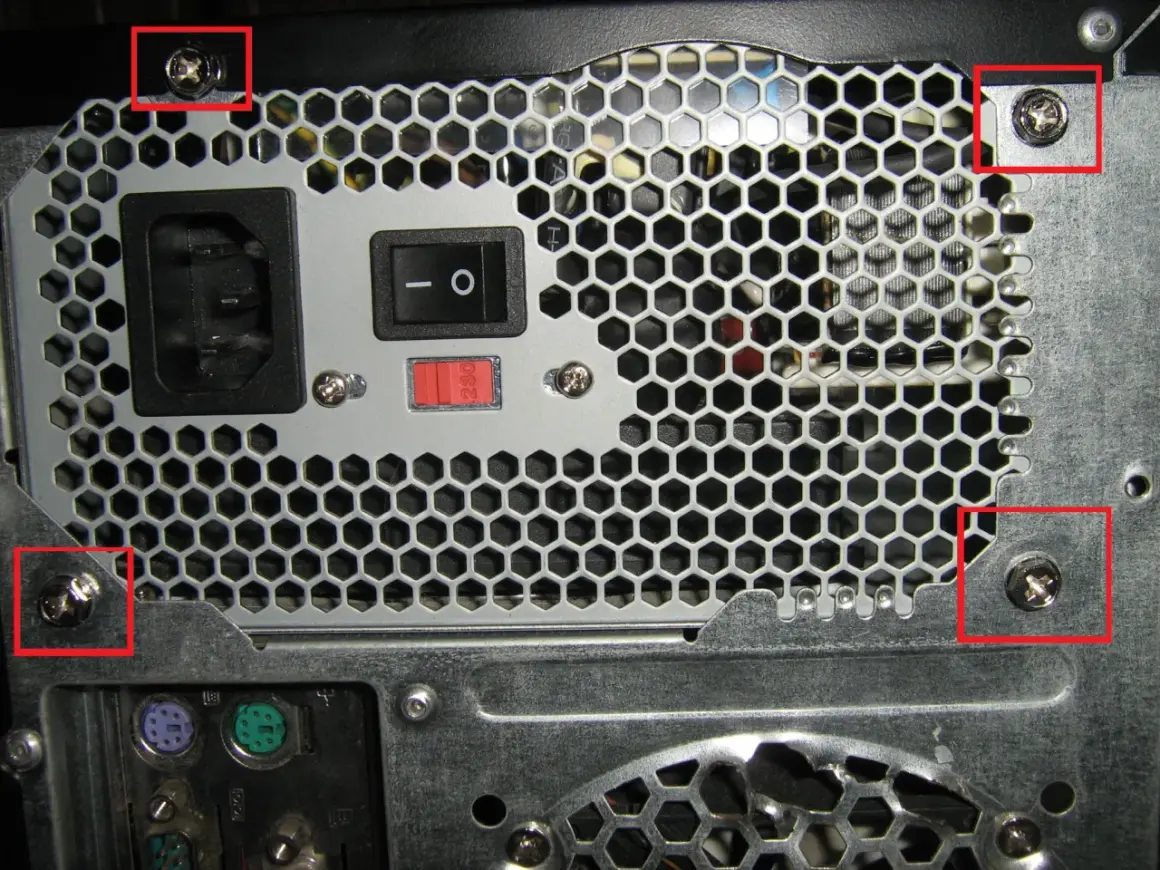
Zastanawiasz się, jaki dokładnie zasilacz (PSU) znajduje się w Twoim komputerze? Czy jest wystarczająco mocny do planowanej modernizacji, czy może jego wiek i parametry są przyczyną niestabilnej pracy? Znajomość marki, modelu i przede wszystkim mocy zasilacza to kluczowa wiedza dla każdego użytkownika komputera. W tym artykule pokażę Ci najpewniejszą metodę, czyli fizyczną inspekcję zasilacza, a także wyjaśnię, dlaczego popularne programy diagnostyczne nie są w stanie dostarczyć tych informacji.
Jak sprawdzić zasilacz w komputerze: kluczowe metody i bezpieczeństwo
- Fizyczna inspekcja po otwarciu obudowy to najpewniejsza metoda identyfikacji zasilacza.
- Zasilacz nie komunikuje się z oprogramowaniem diagnostycznym w sposób pozwalający na odczytanie jego modelu czy mocy.
- Kluczowe dane, takie jak producent, model, moc całkowita i certyfikat 80 Plus, znajdują się na naklejce znamionowej zasilacza.
- Przed przystąpieniem do inspekcji zawsze należy całkowicie odłączyć komputer od zasilania.
- Alternatywne metody to sprawdzenie dokumentacji zakupowej lub specyfikacji gotowego zestawu na stronie producenta.
- Należy uważać na plomby gwarancyjne, które mogą prowadzić do jej utraty.
Dlaczego wiedza o zasilaczu jest kluczowa dla Twojego komputera
Posiadanie dokładnych informacji o zasilaczu zamontowanym w komputerze stacjonarnym to nie tylko kwestia ciekawości. To fundament, który pozwala na podejmowanie świadomych decyzji dotyczących rozbudowy, diagnozowania problemów i zapewnienia stabilnego działania całego systemu. Bez tej wiedzy ryzykujesz nie tylko nieudaną modernizacją, ale potencjalnie nawet uszkodzeniem cennego sprzętu. Dlatego tak ważne jest, aby wiedzieć, jak te dane pozyskać a najpewniejszą drogą jest bezpośrednia inspekcja fizyczna, choć wspomnimy też o metodach programowych.
Planujesz wymianę karty graficznej? Bez tej informacji ryzykujesz uszkodzeniem sprzętu
Wymiana karty graficznej na nowszy, bardziej wydajny model to jedna z najczęstszych modernizacji, na jakie decydują się gracze i entuzjaści. Jednak nowe karty graficzne, podobnie jak wydajne procesory, potrafią być prawdziwymi "pożeraczami" energii. Kluczowym parametrem, który musisz wziąć pod uwagę, jest nie tylko całkowita moc zasilacza, ale przede wszystkim obciążalność linii +12V. To właśnie ta linia dostarcza najwięcej prądu do karty graficznej i procesora. Jeśli Twój zasilacz nie jest w stanie zapewnić wystarczającej mocy na tej linii, możesz doświadczyć niestabilności systemu, nagłych restartów, a w skrajnych przypadkach nawet trwałego uszkodzenia karty graficznej lub samego zasilacza. Dlatego zawsze sprawdzaj, czy Twój PSU poradzi sobie z zapotrzebowaniem nowego podzespołu.
Komputer działa niestabilnie? Zasilacz to jeden z głównych podejrzanych
Czy Twój komputer nagle się zawiesza, restartuje bez powodu, wyświetla niebieskie ekrany śmierci (BSOD), a może w ogóle odmawia uruchomienia? W takich sytuacjach wiele osób od razu myśli o karcie graficznej czy dysku twardym. Jednak równie często winowajcą jest właśnie zasilacz. Niewystarczająca moc, wahania napięć na poszczególnych liniach, przegrzewanie się to wszystko może prowadzić do szeregu problemów z działaniem komputera. Stary lub słabej jakości zasilacz może po prostu nie nadążać z dostarczaniem stabilnego prądu do wszystkich podzespołów, co objawia się właśnie nieprzewidywalnym zachowaniem systemu. Dlatego diagnostyka zasilacza jest często kluczowa przy rozwiązywaniu problemów ze stabilnością.
Metoda pewna i niezawodna: Jak sprawdzić zasilacz przez inspekcję fizyczną
Przejdźmy do sedna sprawy. Jeśli chcesz mieć 100% pewności co do parametrów swojego zasilacza, nie ma lepszej metody niż bezpośrednia inspekcja fizyczna. To proces, który może wydawać się nieco skomplikowany, ale przy zachowaniu odpowiednich środków ostrożności jest w pełni bezpieczny i dostarcza najdokładniejszych informacji. Poprowadzę Cię przez niego krok po kroku.
Krok 1: Bezpieczeństwo przede wszystkim jak przygotować komputer do otwarcia
Zanim jeszcze dotkniesz obudowy komputera, bezpieczeństwo jest absolutnym priorytetem. Praca z otwartą obudową komputera wymaga przestrzegania kilku podstawowych zasad, aby uniknąć porażenia prądem lub uszkodzenia podzespołów. Oto co musisz zrobić:
- Całkowite odłączenie od zasilania: To absolutna podstawa. Wyjmij wtyczkę zasilającą komputer prosto z gniazdka elektrycznego. Nie wystarczy wyłączenie komputera przyciskiem.
- Odłączenie wszystkich kabli: Odłącz wszystko, co podłączone jest do tylnej części komputera monitor, klawiaturę, mysz, kabel sieciowy, kable USB, kable audio.
- Odczekanie: Po odłączeniu zasilania odczekaj kilka minut (np. 5-10). Wewnątrz zasilacza znajdują się kondensatory, które mogą przechowywać ładunek elektryczny. Odczekanie pozwala im się bezpiecznie rozładować.
- Stabilna powierzchnia: Ułóż obudowę komputera na stabilnym, płaskim i czystym blacie lub stole. Upewnij się, że masz wystarczająco dużo miejsca do pracy.
- Ochrona przed elektrycznością statyczną: Elektryczność statyczna (ESD) to cichy zabójca podzespołów elektronicznych. Zanim zaczniesz dotykać elementów wewnątrz obudowy, załóż specjalną opaskę antystatyczną podłączoną do metalowej, niemalowanej części obudowy komputera. Jeśli jej nie masz, regularnie dotykaj takiej metalowej części, aby rozładować nagromadzone ładunki elektrostatyczne.
Krok 2: Gdzie dokładnie w obudowie ukryty jest zasilacz
Większość obudów komputerów stacjonarnych ma dość standardowy układ. Zasilacz, czyli prostokątna metalowa skrzynka z zamontowanym wentylatorem, najczęściej znajduje się w tylnej części obudowy. Zazwyczaj umieszczony jest na dole, przy czym jego wentylator jest skierowany w stronę otworu wentylacyjnego na spodzie obudowy (jeśli komputer stoi na nóżkach) lub w stronę wnętrza obudowy. Rzadziej spotyka się zasilacze umieszczone na górze obudowy. Jego lokalizacja jest zazwyczaj dość intuicyjna to tam, gdzie wychodzą wszystkie kable zasilające do podzespołów komputera.
Krok 3: Namierzanie i odczytywanie tabliczki znamionowej co to jest i gdzie jej szukać
Kiedy już zlokalizujesz zasilacz, Twoim celem jest znalezienie jego tabliczki znamionowej. Jest to zazwyczaj naklejka umieszczona na jednej ze ścianek obudowy zasilacza. To na niej znajdują się wszystkie kluczowe informacje o jego parametrach. Czasami etykieta może być umieszczona w trudno dostępnym miejscu, na przykład skierowana do wnętrza obudowy lub zasłonięta przez inne kable. W takiej sytuacji możesz potrzebować latarki, aby ją oświetlić. Delikatne odsunięcie wiązek kabli może pomóc. W niektórych, bardziej opornych przypadkach, może być konieczne nawet częściowe wysunięcie zasilacza z jego zatoki, ale rób to ostrożnie i tylko jeśli czujesz się na siłach. Pamiętaj, że celem jest odczytanie danych, a nie demontaż sprzętu.
Jak rozszyfrować hieroglify? Kluczowe informacje z etykiety zasilacza
Sama obecność etykiety to pierwszy sukces, ale teraz musimy ją zrozumieć. Tabliczki znamionowe zasilaczy mogą wyglądać na skomplikowane, pełne cyfr i symboli. Na szczęście, kluczowe informacje są zazwyczaj prezentowane w sposób dość standardowy. Wyjaśnijmy, co oznaczają najważniejsze parametry, które tam znajdziesz.
Moc całkowita (Waty) najważniejszy parametr, ale nie jedyny
Najbardziej widocznym parametrem na etykiecie zasilacza jest zazwyczaj jego moc całkowita, podawana w watach (W). Na przykład, możesz zobaczyć napis "Total Power: 750W". Jest to suma mocy, jaką zasilacz jest w stanie dostarczyć na wszystkich swoich liniach zasilających. Choć jest to kluczowa informacja, nie powinna być jedynym kryterium oceny. Wysoka moc całkowita nie zawsze oznacza, że zasilacz poradzi sobie z obciążeniem nowoczesnych, energochłonnych podzespołów, jeśli nie jest w stanie dostarczyć wystarczającej mocy na kluczowych liniach, zwłaszcza +12V.
Tabela obciążalności linii +12V dlaczego jest krytyczna dla karty graficznej i procesora
Nowoczesne karty graficzne i procesory to komponenty, które pobierają najwięcej mocy z komputera. Zasilacze komputerowe dzielą moc na kilka linii napięciowych, z których najważniejsza dla tych podzespołów jest linia +12V. Na etykiecie znajdziesz tabelę prądowo-napięciową, która szczegółowo opisuje obciążalność każdej z linii. Zwróć szczególną uwagę na sekcję dotyczącą linii +12V. Często jest ona oznaczona jako "12V" lub "12V1", "12V2" itd., jeśli zasilacz ma kilka takich linii. Podane tam wartości w amperach (A) pozwalają obliczyć maksymalną moc, jaką zasilacz może dostarczyć na tej linii (napięcie * prąd = moc, czyli 12V * X A = Y W). To właśnie ta wartość jest kluczowa przy doborze zasilacza do nowej karty graficznej czy procesora.
Certyfikat 80 Plus (Bronze, Gold, Platinum) co mówi o jakości i rachunkach za prąd
Obok parametrów mocy, na etykiecie zasilacza często znajdziesz oznaczenie certyfikatu 80 Plus. Jest to standard sprawności energetycznej, który informuje, jak efektywnie zasilacz konwertuje prąd z gniazdka na napięcia potrzebne podzespołom. Certyfikaty te występują w kilku stopniach: 80 Plus Bronze, Silver, Gold, Platinum i Titanium (w kolejności od najniższej do najwyższej sprawności). Zasilacz z certyfikatem 80 Plus oznacza, że przy określonym obciążeniu jego sprawność wynosi co najmniej 80%. Wyższy certyfikat oznacza mniejsze straty energii w postaci ciepła, co przekłada się na niższe rachunki za prąd i mniejsze nagrzewanie się samego zasilacza, a tym samym potencjalnie dłuższą jego żywotność.
Nazwa producenta i dokładny model jak to wykorzystać do dalszych poszukiwań
Nie zapomnij zanotować nazwy producenta (np. Corsair, Seasonic, be quiet!) oraz dokładnego modelu zasilacza (np. RM750x, Focus GX-650). Te informacje są niezwykle cenne. Pozwalają one na szybkie wyszukanie w internecie szczegółowych recenzji, testów obciążeniowych, specyfikacji technicznych oraz opinii innych użytkowników. Dzięki temu możesz dowiedzieć się więcej o rzeczywistej wydajności danego modelu, jego kulturze pracy (poziomie hałasu), jakości komponentów i stabilności napięć. Jest to również kluczowe przy sprawdzaniu kompatybilności z nowymi podzespołami lub przy poszukiwaniu informacji o ewentualnych problemach lub wadach fabrycznych.
Czy da się sprawdzić zasilacz bez otwierania obudowy? Mity i fakty
Często pojawia się pytanie, czy istnieje prostszy sposób na identyfikację zasilacza, na przykład za pomocą oprogramowania. Niestety, rzeczywistość jest nieco bardziej złożona i często prowadzi do nieporozumień. Rozwiejmy więc kilka popularnych mitów.
Dlaczego programy diagnostyczne (HWiNFO, AIDA64) nie pokażą Ci modelu zasilacza
Wiele osób wierzy, że programy takie jak HWiNFO, AIDA64 czy HWMonitor są w stanie odczytać model i moc zasilacza. Niestety, to nieprawda. Zasilacz (PSU) jest urządzeniem zewnętrznym w stosunku do płyty głównej i systemu operacyjnego. Nie posiada on interfejsu komunikacyjnego, który pozwoliłby na przekazanie takich danych jak marka czy model do systemu. Programy diagnostyczne mogą odczytać aktualne napięcia na poszczególnych liniach zasilających (np. +3.3V, +5V, +12V), a czasami nawet temperaturę pracy zasilacza, jeśli jest on wyposażony w odpowiedni czujnik i zintegrowany z systemem monitorowania płyty głównej. Jednakże, nie zidentyfikują one samego urządzenia ani jego specyfikacji technicznej. To tak, jakby próbować dowiedzieć się, jaki model lodówki masz w domu, patrząc tylko na pobór prądu przez gniazdko.Kiedy historia zakupów i faktury mogą okazać się Twoim najlepszym detektywem
Jeśli jesteś osobą, która dba o dokumentację, masz dobrą wiadomość. Historia zakupów, faktura czy paragon za komputer lub poszczególne podzespoły to jedno z najbardziej wiarygodnych źródeł informacji o zasilaczu. Jeśli kupowałeś gotowy zestaw komputerowy, specyfikacja powinna być szczegółowo opisana na fakturze lub w zamówieniu. W przypadku samodzielnego składania komputera, lista zakupionych części również powinna zawierać dokładny model zasilacza. Przejrzyj swoje archiwa to może być najszybsza droga do uzyskania potrzebnych danych, jeśli tylko masz te dokumenty pod ręką.
Gotowe zestawy komputerowe jak sprawdzić specyfikację na stronie producenta
Posiadasz gotowy zestaw komputerowy od znanego producenta (np. Dell, HP, Lenovo, Morele, x-kom)? Istnieje duża szansa, że znajdziesz informacje o zasilaczu bez otwierania obudowy. Najczęściej wystarczy odnaleźć numer seryjny komputera lub jego dokładny model, a następnie wejść na oficjalną stronę internetową producenta. Tam, w dziale wsparcia technicznego lub w sekcji z dokumentacją produktu, powinieneś znaleźć pełną specyfikację techniczną swojego komputera, która zazwyczaj zawiera również informacje o zamontowanym zasilaczu.
Najczęstsze błędy i pułapki na co uważać przy identyfikacji zasilacza
Podczas próby identyfikacji zasilacza, szczególnie poprzez jego fizyczną inspekcję, można natknąć się na pewne przeszkody. Oto kilka najczęstszych problemów i wskazówki, jak sobie z nimi poradzić.
Problem z plombą gwarancyjną co zrobić, gdy obudowa jest zapieczętowana
Wiele gotowych zestawów komputerowych, zwłaszcza tych kupowanych w dużych sklepach lub od producentów OEM, jest zabezpieczonych plombami gwarancyjnymi. Naruszenie takiej plomby może skutkować utratą gwarancji na cały komputer. Jeśli Twój komputer jest na gwarancji i widzisz takie zabezpieczenie, otwarcie obudowy może być ryzykowne. W takiej sytuacji najlepszym rozwiązaniem jest kontakt z serwisem producenta lub sprzedawcy. Zapytaj, czy mogą oni podać Ci specyfikację zasilacza, lub czy istnieje możliwość jego sprawdzenia w autoryzowanym serwisie bez utraty gwarancji. Alternatywnie, poszukaj numeru seryjnego komputera i spróbuj znaleźć specyfikację online, jak opisano wcześniej.
Przeczytaj również: Strony internetowe w Lublinie – jak wybrać wykonawcę, żeby strona naprawdę zarabiała?
Etykieta jest odwrócona lub nieczytelna jak sobie z tym poradzić
Zdarza się, że etykieta znamionowa zasilacza jest umieszczona w miejscu utrudniającym odczyt na przykład jest odwrócona do wnętrza obudowy, zasłonięta przez kable, lub po prostu słabo widoczna. W takich sytuacjach warto uzbroić się w cierpliwość i skorzystać z kilku trików:
- Latarka: Dobre oświetlenie to podstawa. Użyj mocnej latarki, aby dobrze oświetlić etykietę.
- Lusterko: Czasami małe lusterko (np. kosmetyczne) może pomóc zobaczyć etykietę, jeśli jest ona odwrócona.
- Zdjęcie telefonem: Zrób zdjęcie etykiety telefonem, najlepiej z włączoną lampą błyskową. Następnie możesz powiększyć zdjęcie na ekranie telefonu i dokładnie odczytać wszystkie dane.
- Częściowe wysunięcie zasilacza: W ostateczności, jeśli inne metody zawiodą, a Ty czujesz się pewnie i wiesz, co robisz, możesz spróbować delikatnie odkręcić śruby mocujące zasilacz i lekko go wysunąć z jego zatoki, aby uzyskać lepszy dostęp do etykiety. Pamiętaj jednak, aby robić to ostrożnie i nie odłączać żadnych kabli od zasilacza, jeśli nie jesteś pewien, co robisz.
