
Szybki obrót ekranu: kluczowe informacje
- Najszybszy sposób na obrót ekranu w Windows to skrót Ctrl + Alt + Strzałka w górę.
- W nowszych wersjach Windows 10/11 skróty klawiszowe mogą być domyślnie wyłączone.
- Aby przywrócić działanie skrótów Intel, zainstaluj Intel Graphics Command Center.
- Alternatywne metody obrotu ekranu znajdziesz w ustawieniach wyświetlania Windows i macOS.
- Celowe obracanie ekranu (np. do trybu pionowego) może znacząco ułatwić pracę z dokumentami i kodem.
Ekran obrócony do góry nogami? Ten skrót to najszybszy ratunek
Najczęściej poszukiwanym i najszybszym sposobem na przywrócenie prawidłowej orientacji ekranu w systemie Windows jest użycie kombinacji klawiszy Ctrl + Alt + Strzałka. Ta uniwersalna kombinacja działa w większości sytuacji i pozwala na szybkie obrócenie ekranu do pożądanej pozycji. Każda ze strzałek odpowiada za inne działanie:
- Ctrl + Alt + Strzałka w górę: Przywraca domyślną, poziomą orientację ekranu. To Twój główny sprzymierzeniec, gdy ekran nagle się obróci.
- Ctrl + Alt + Strzałka w dół: Obraca ekran o 180 stopni, czyli do góry nogami.
- Ctrl + Alt + Strzałka w lewo: Obraca ekran o 90 stopni w lewo.
- Ctrl + Alt + Strzałka w prawo: Obraca ekran o 90 stopni w prawo.
Pamiętaj, że ta ostatnia kombinacja, czyli obrót w lewo lub w prawo, może nie działać w nowszych wersjach systemu Windows 10 i Windows 11. Ale spokojnie, zaraz wyjaśnię, dlaczego tak się dzieje i jak to naprawić.
Skrót na obrót ekranu nie działa? Odkryj 3 najczęstsze przyczyny i ich rozwiązania
Jeśli standardowy skrót klawiszowy Ctrl + Alt + Strzałka nie reaguje, nie panikuj. Zazwyczaj problem leży w jednej z kilku typowych przyczyn, a ich rozwiązanie jest prostsze, niż myślisz.
Problem nr 1: Nowsze wersje Windows 10 i Windows 11 dlaczego skrót został wyłączony?
W nowszych odsłonach systemu Windows 10 oraz w Windows 11 funkcja obracania ekranu za pomocą skrótów klawiszowych została domyślnie wyłączona. Zamiast tego, kontrola nad orientacją wyświetlania została przeniesiona do dedykowanego oprogramowania sterującego kartą graficzną. Oznacza to, że system operacyjny sam w sobie nie zarządza już tymi skrótami, a robi to sterownik karty graficznej.
Problem nr 2: Sterowniki karty graficznej Intel jak ponownie włączyć skróty klawiszowe?
Jeśli posiadasz kartę graficzną firmy Intel, najczęstszym rozwiązaniem problemu z niedziałającymi skrótami jest ponowne ich aktywowanie. Aby to zrobić, konieczne może być pobranie i zainstalowanie aplikacji Intel Graphics Command Center ze sklepu Microsoft. Po zainstalowaniu programu, otwórz go i poszukaj opcji związanych ze skrótami klawiszowymi. Upewnij się, że funkcja "Skróty klawiszowe" jest włączona. Według danych Komputronik, właśnie ta aplikacja jest kluczem do przywrócenia funkcjonalności.
Problem nr 3: Inne programy blokujące skrót jak to sprawdzić?
Czasami zdarza się, że inne programy działające w tle, które również wykorzystują skróty klawiszowe do swoich funkcji, mogą "przejmować" kombinacje klawiszy odpowiedzialne za obracanie ekranu. Może to prowadzić do konfliktu. Aby sprawdzić, czy tak się dzieje, warto przyjrzeć się programom, które uruchamiasz automatycznie wraz z systemem. Sprawdź ustawienia aplikacji, które często korzystają ze skrótów klawiszowych (np. programy do zarządzania oknami, programy do zrzutów ekranu, czy zaawansowane menedżery plików). Czasami wyłączenie lub zmiana konfiguracji jednego z takich programów może rozwiązać problem.
Jak obrócić ekran bez skrótów? Instrukcja krok po kroku dla każdego systemu
Gdy skróty klawiszowe zawodzą lub po prostu wolisz bardziej tradycyjne metody, zmiana orientacji ekranu jest możliwa również poprzez ustawienia systemowe. Oto jak to zrobić w najpopularniejszych systemach operacyjnych.
-
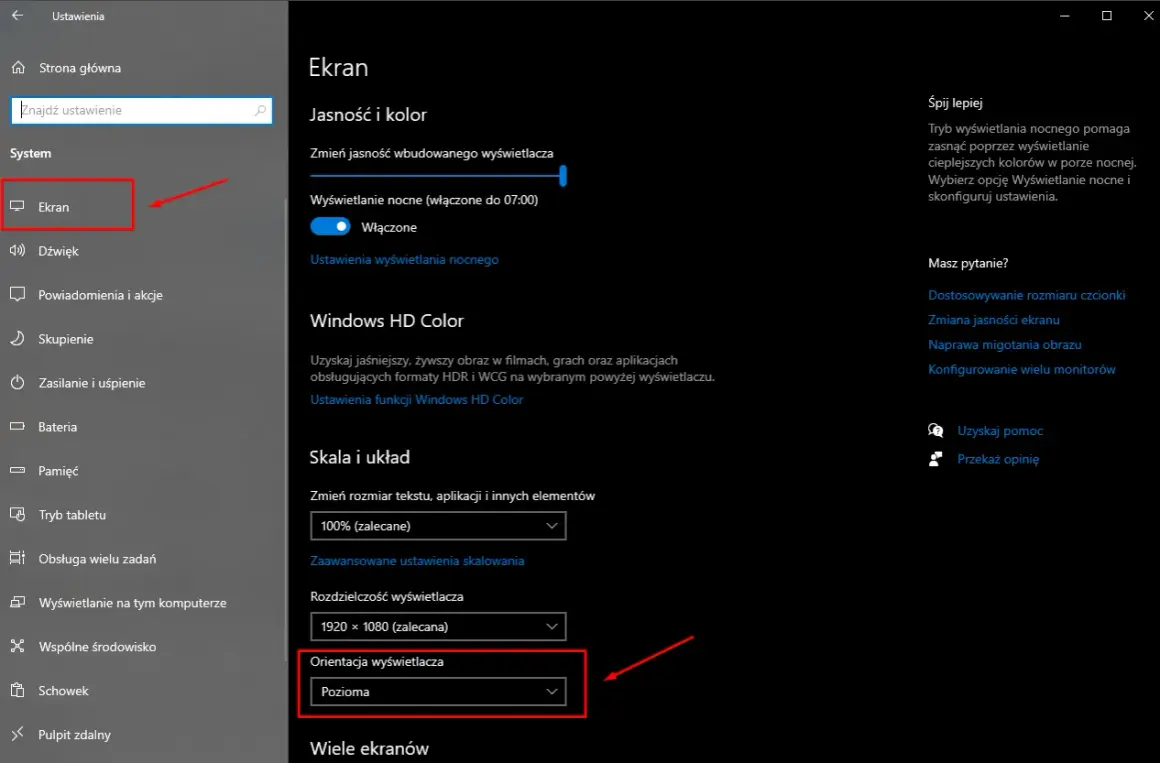
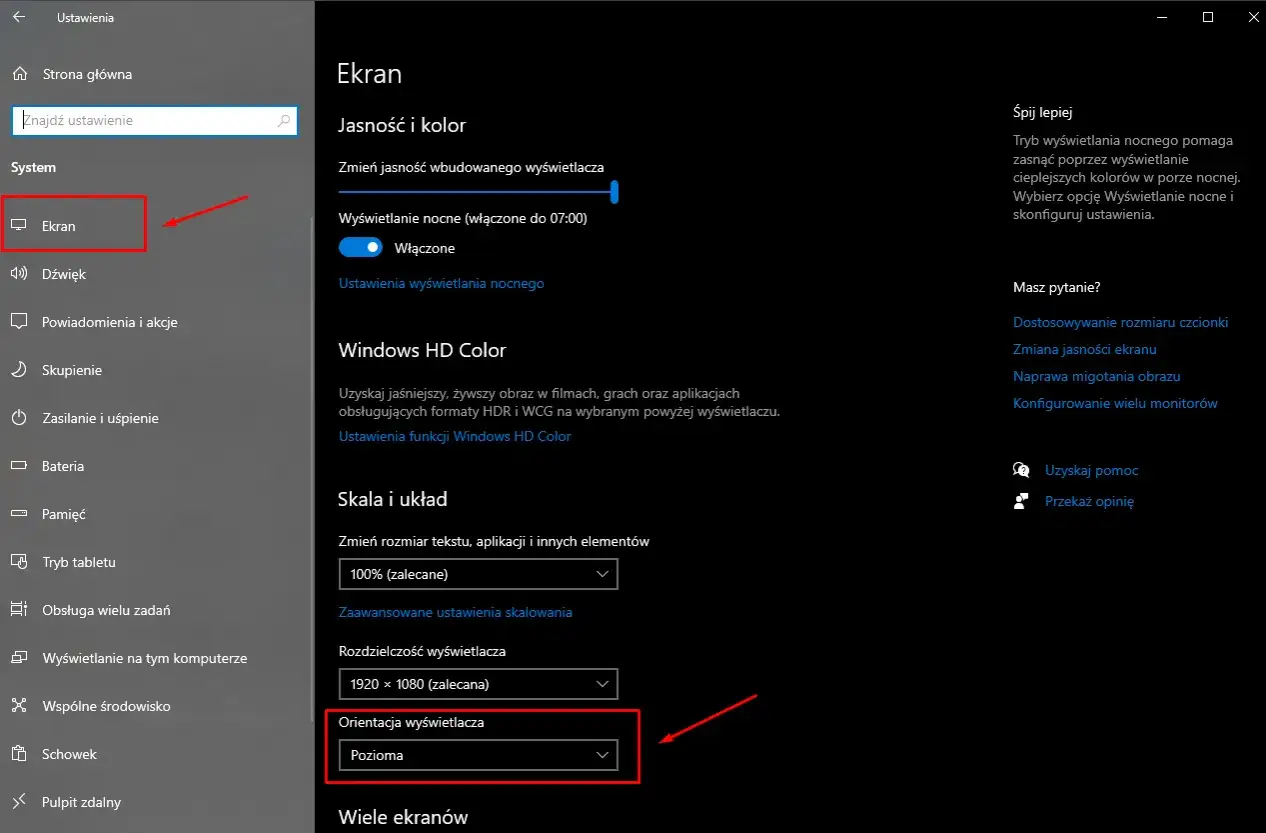
Metoda dla Windows 10 i 11: Zmiana orientacji w Ustawieniach Ekranu
- Kliknij prawym przyciskiem myszy na pustym obszarze pulpitu.
- Wybierz opcję "Ustawienia ekranu" (lub "Ustawienia wyświetlania").
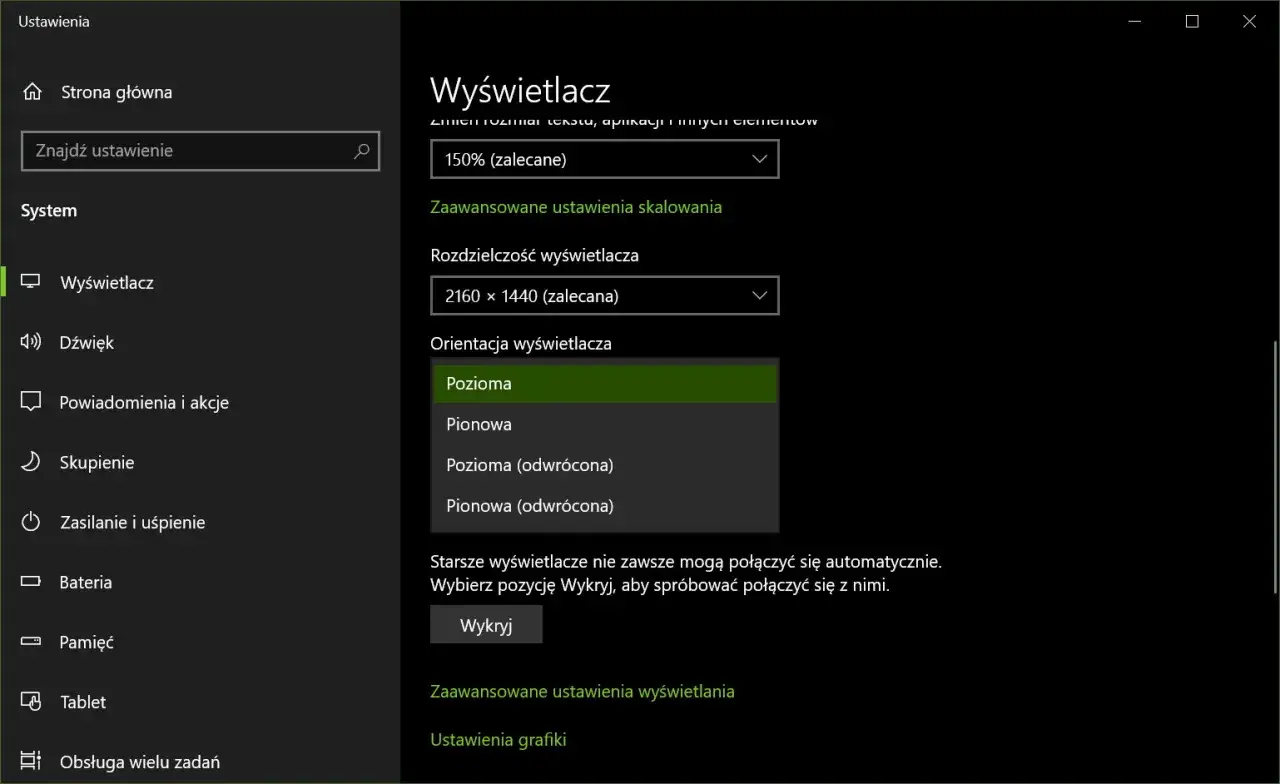
- Przewiń w dół do sekcji "Orientacja wyświetlacza".
- Z rozwijanej listy wybierz pożądaną orientację: "Pozioma", "Pionowa", "Pozioma odwrócona" lub "Pionowa odwrócona".
- Po dokonaniu wyboru system zapyta, czy chcesz zachować zmiany. Kliknij "Zachowaj zmiany", aby potwierdzić.
-
Metoda dla macOS: Gdzie znaleźć opcję obrotu w Ustawieniach Systemowych?
- W systemie macOS firmy Apple nie ma domyślnie dostępnego globalnego skrótu klawiaturowego do obracania ekranu.
- Wejdź w "Ustawienia systemowe" (ikona jabłka w lewym górnym rogu ekranu, a następnie "Ustawienia systemowe").
- Wybierz sekcję "Wyświetlacze".
- Jeśli masz podłączony zewnętrzny monitor, powinieneś zobaczyć opcję "Obrót".
- Z rozwijanej listy wybierz żądany kąt obrotu: 90, 180 lub 270 stopni.
- Ważna uwaga: W przypadku wbudowanych ekranów w MacBookach opcja obrotu jest często niedostępna i dotyczy głównie monitorów zewnętrznych.
-
Jak obrócić tylko jeden z dwóch podłączonych monitorów?
- Niezależnie od tego, czy korzystasz z systemu Windows, czy macOS, ustawienia wyświetlania pozwalają na zarządzanie każdym podłączonym monitorem osobno.
- W ustawieniach wyświetlania (zarówno w Windows, jak i macOS) zazwyczaj możesz zobaczyć wizualną reprezentację swoich monitorów.
- Kliknij na miniaturę monitora, który chcesz obrócić.
- Następnie zastosuj pożądaną orientację tylko dla tego wybranego ekranu. Pozostałe monitory pozostaną w swojej pierwotnej konfiguracji.
Nie tylko pomyłka - kiedy celowy obrót ekranu naprawdę ułatwia pracę?
Choć często obracamy ekran przez przypadek, celowe ustawienie orientacji pionowej może być niezwykle praktyczne w wielu sytuacjach zawodowych i hobbystycznych. To nie tylko kwestia naprawy błędu, ale świadomego dostosowania środowiska pracy do wykonywanych zadań.
Pionowy ekran dla programistów i redaktorów: Zobacz więcej kodu i tekstu
Dla programistów pracujących z kodem, tryb portretowy (pionowy) ekranu jest nieoceniony. Pozwala on na wyświetlenie znacznie większej liczby linii kodu jednocześnie, co ułatwia czytanie, analizowanie i pisanie skomplikowanych algorytmów bez ciągłego przewijania. Podobnie redaktorzy, pisarze i osoby pracujące z długimi dokumentami tekstowymi zyskują dzięki pionowej orientacji, która umożliwia zobaczenie większego fragmentu tekstu na ekranie, co usprawnia proces edycji i korekty.
Praca z dokumentami A4 i projektami graficznymi w trybie portretowym
Obrócony ekran świetnie sprawdza się również podczas pracy z dokumentami w formacie A4, które w orientacji pionowej są lepiej dopasowane do proporcji ekranu. Ułatwia to przeglądanie i edycję faktur, raportów czy artykułów. Również niektóre projekty graficzne, zwłaszcza te związane z tworzeniem plakatów, ulotek czy projektowaniem interfejsów aplikacji mobilnych, mogą być lepiej prezentowane i edytowane w orientacji pionowej, która lepiej odzwierciedla ich docelowe zastosowanie.
