

Witaj w przewodniku, który pomoże Ci rozwiązać frustrujący problem "Aplikacja Google zatrzymuje się" na Twoim urządzeniu z Androidem. Ten artykuł dostarczy Ci jasnych, krok po kroku instrukcji, które pozwolą szybko przywrócić pełną funkcjonalność Twojego telefonu, eliminując irytujące komunikaty o błędach.
Szybkie rozwiązania problemu 'Aplikacja Google zatrzymuje się' na Androidzie
- Restart telefonu często rozwiązuje drobne błędy systemowe.
- Wyczyść pamięć podręczną lub dane aplikacji Google, aby usunąć uszkodzone pliki.
- Sprawdź i zainstaluj najnowsze aktualizacje aplikacji Google oraz Android System WebView.
- Odinstaluj ostatnie aktualizacje aplikacji Google, jeśli to one są przyczyną problemu.
- Upewnij się, że masz wystarczająco wolnego miejsca na urządzeniu.
- W ostateczności rozważ przywrócenie ustawień fabrycznych, pamiętając o kopii zapasowej.
Dlaczego Twój telefon wyświetla błąd „Aplikacja Google zatrzymuje się”? Poznaj główne przyczyny
Komunikat "Aplikacja Google zatrzymuje się" jest na szczęście dość powszechny na urządzeniach z systemem Android i zazwyczaj nie oznacza, że popełniłeś jakiś błąd jako użytkownik. Zwykle jest to problem związany z oprogramowaniem. Zrozumienie potencjalnych przyczyn może pomóc w szybszym zlokalizowaniu i rozwiązaniu problemu.
Problem z pamięcią podręczną cichy winowajca większości awarii
Każda aplikacja, w tym aplikacja Google, przechowuje tymczasowe pliki w swojej pamięci podręcznej (cache). Służą one do przyspieszenia działania, na przykład poprzez zapamiętywanie często używanych danych. Jednak czasami te pliki mogą ulec uszkodzeniu lub po prostu się przepełnić. Gdy tak się stanie, zamiast pomagać, pamięć podręczna może zacząć powodować niestabilność aplikacji, prowadząc do jej nieoczekiwanych awarii i komunikatów o zatrzymaniu.
Wadliwa aktualizacja kiedy nowsza wersja oznacza problemy
Choć aktualizacje zazwyczaj mają na celu poprawę działania aplikacji, zdarzają się sytuacje, gdy nowa wersja okazuje się wadliwa. W historii Androida były przypadki, gdy Google wypuszczało aktualizacje, które zawierały błędy, powodując globalne problemy ze stabilnością aplikacji Google u wielu użytkowników. Jeśli problem pojawił się nagle po aktualizacji, jest bardzo prawdopodobne, że to właśnie ona jest przyczyną.
Tajemniczy „Android System WebView” jak jeden komponent wpływa na całą resztę?
Być może nie każdy wie, ale Android posiada specjalny komponent o nazwie "Android System WebView". Jego głównym zadaniem jest umożliwienie aplikacjom wyświetlania treści internetowych bezpośrednio w ich interfejsie, bez konieczności otwierania przeglądarki. Jeśli ten komponent działa nieprawidłowo, jest nieaktualny lub jego aktualizacja jest wadliwa, może to mieć kaskadowy wpływ na stabilność wielu innych aplikacji, w tym na działanie samej aplikacji Google. To jeden z kluczowych, choć często niedocenianych, elementów systemu.
Na szczęście, problem "Aplikacja Google zatrzymuje się" można zazwyczaj skutecznie rozwiązać. Poniżej znajdziesz serię sprawdzonych metod, które pomogą Ci przywrócić normalne funkcjonowanie Twojego urządzenia. Zacznij od najprostszych kroków i przechodź do bardziej zaawansowanych, jeśli poprzednie nie przyniosą rezultatu.
Jak naprawić błąd aplikacji Google? Sprawdzone metody krok po kroku
Poniżej przedstawiam sprawdzone i skuteczne metody naprawcze, uszeregowane od najprostszych do bardziej zaawansowanych. Zachęcam do wykonywania ich po kolei, aby jak najszybciej pozbyć się irytującego komunikatu.
Metoda 1: Restart telefonu rozwiązanie, od którego zawsze warto zacząć
Zanim zaczniesz zagłębiać się w bardziej skomplikowane procedury, zawsze warto wykonać prosty restart telefonu. Ponowne uruchomienie urządzenia często rozwiązuje wiele drobnych problemów z oprogramowaniem, które mogą wynikać z tymczasowych błędów w systemie lub aplikacjach. To szybkie i bezpieczne działanie, które może zdziałać cuda.Jak wykonać restart:
- Naciśnij i przytrzymaj przycisk zasilania na swoim telefonie.
- Poczekaj, aż na ekranie pojawi się menu opcji.
- Wybierz "Uruchom ponownie" lub "Zrestartuj".
- Poczekaj, aż telefon włączy się ponownie i sprawdź, czy problem zniknął.
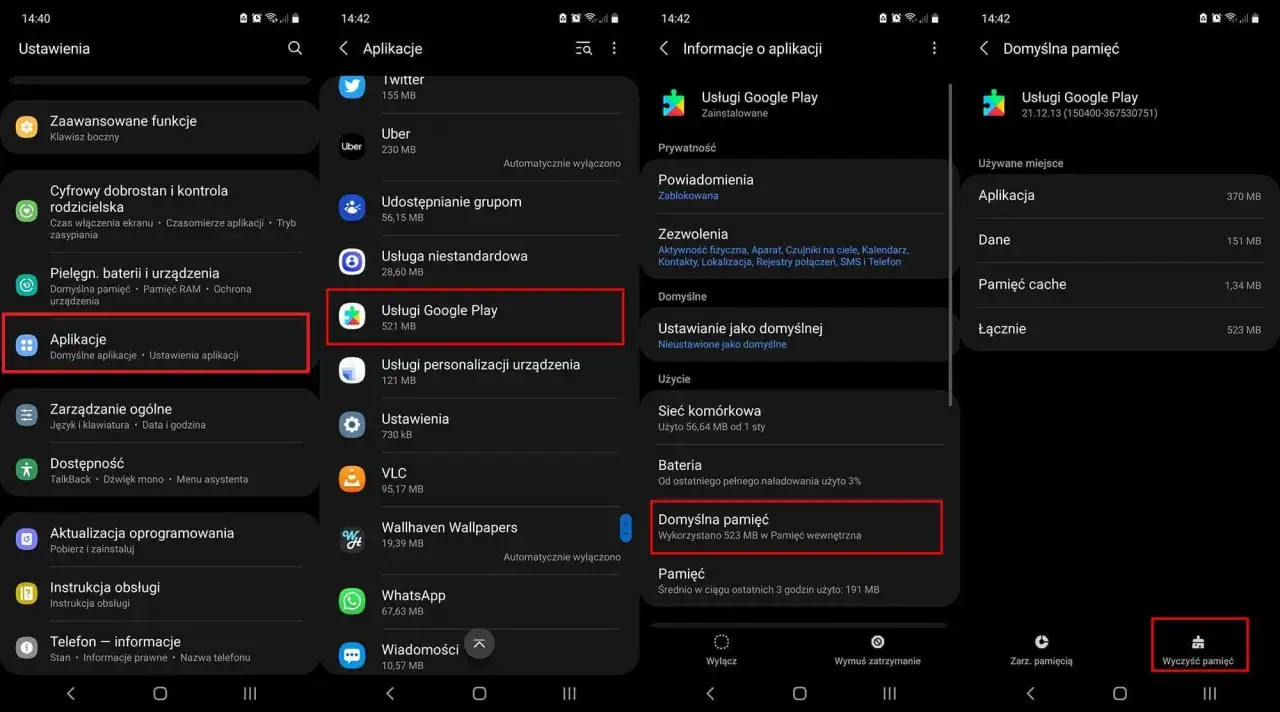
Metoda 2: Wyczyść pamięć podręczną (cache) aplikacji Google szybka i bezpieczna naprawa
Jeśli restart nie pomógł, kolejnym krokiem jest wyczyszczenie pamięci podręcznej aplikacji Google. Ta operacja usuwa tymczasowe pliki, które mogły ulec uszkodzeniu, a które często są przyczyną awarii. Co ważne, ta metoda jest bezpieczna i nie usuwa żadnych Twoich danych ani ustawień.
Instrukcje krok po kroku:
- Otwórz "Ustawienia" na swoim telefonie.
- Przejdź do sekcji "Aplikacje" lub "Aplikacje i powiadomienia" (nazwa może się różnić w zależności od modelu telefonu i wersji Androida).
- Znajdź i wybierz "Aplikację Google" (lub samo "Google", jeśli tak jest nazwana w Twoim systemie).
- Wybierz opcję "Pamięć" lub "Pamięć i pamięć podręczna".
- Stuknij przycisk "Wyczyść pamięć podręczną".
Metoda 3: Wyczyść dane aplikacji Google co to oznacza i kiedy warto to zrobić?
Jeśli czyszczenie samej pamięci podręcznej nie rozwiązało problemu, możesz spróbować wyczyścić dane aplikacji Google. Jest to bardziej radykalny krok, który przywraca aplikację do stanu początkowego, tak jakbyś dopiero co ją zainstalował. Oznacza to zresetowanie wszystkich ustawień aplikacji, ale nie usuwa to danych z Twojego konta Google. Warto to zrobić, gdy podejrzewasz, że problem leży głębiej w konfiguracji aplikacji, a nie tylko w tymczasowych plikach.
Instrukcje krok po kroku:
- Otwórz "Ustawienia" na swoim telefonie.
- Przejdź do sekcji "Aplikacje" lub "Aplikacje i powiadomienia".
- Znajdź i wybierz "Aplikację Google" (lub samo "Google").
- Wybierz "Pamięć" lub "Pamięć i pamięć podręczna".
- Tym razem stuknij "Wyczyść dane" lub "Wyczyść pamięć".
- Potwierdź operację, gdy system poprosi o zgodę.
Jeśli po wykonaniu tych podstawowych kroków problem nadal występuje, nie martw się. Istnieją kolejne, bardziej zaawansowane metody, które mogą pomóc w rozwiązaniu tej frustrującej sytuacji.
Problem nie zniknął? Czas na bardziej zaawansowane działania
Jeśli poprzednie, prostsze metody nie przyniosły oczekiwanego rezultatu, nie poddawaj się. Czas na bardziej zaawansowane kroki, które często okazują się skuteczne w przypadku uporczywych problemów z aplikacjami systemowymi.
Metoda 4: Sprawdź i zainstaluj kluczowe aktualizacje w Google Play
Bardzo często problemy ze stabilnością aplikacji wynikają z braku najnowszych aktualizacji. Deweloperzy stale pracują nad poprawkami błędów i ulepszeniami. Dlatego kluczowe jest upewnienie się, że zarówno aplikacja Google, jak i komponent "Android System WebView" są w najnowszej dostępnej wersji.
Instrukcje:
- Otwórz aplikację "Sklep Google Play" na swoim urządzeniu.
- W polu wyszukiwania wpisz "Aplikacja Google" i przejdź do jej strony. Sprawdź, czy widoczna jest opcja "Aktualizuj". Jeśli tak, stuknij ją.
- Następnie wyszukaj "Android System WebView" i również sprawdź dostępność aktualizacji. Zainstaluj ją, jeśli jest dostępna.
- Po zainstalowaniu wszystkich dostępnych aktualizacji, zrestartuj telefon.
Metoda 5: Jak odinstalować aktualizacje aplikacji Google, jeśli to one są źródłem problemu?
Zdarza się, że problem pojawia się tuż po zainstalowaniu nowej wersji aplikacji Google. W takiej sytuacji odinstalowanie tej ostatniej aktualizacji może przywrócić aplikację do poprzedniej, stabilnej wersji. Jest to bardzo przydatne, gdy podejrzewasz, że problemem jest konkretna, wadliwa aktualizacja.
Instrukcje krok po kroku:
- Otwórz "Ustawienia" na swoim telefonie.
- Przejdź do sekcji "Aplikacje" lub "Aplikacje i powiadomienia".
- Znajdź i wybierz "Aplikację Google" (lub samo "Google").
- W prawym górnym rogu ekranu poszukaj ikony trzech kropek lub podobnego menu. Stuknij ją.
- Z menu, które się pojawi, wybierz opcję "Odinstaluj aktualizacje".
- Potwierdź swoją decyzję, jeśli system o to poprosi. Po tej operacji aplikacja wróci do wersji, która była zainstalowana fabrycznie na Twoim telefonie.
Metoda 6: Upewnij się, że masz wystarczająco wolnego miejsca na urządzeniu
Brak wolnej przestrzeni dyskowej na telefonie, zarówno w pamięci wewnętrznej, jak i pamięci RAM, może prowadzić do wielu problemów z działaniem aplikacji. System i aplikacje potrzebują miejsca do prawidłowego funkcjonowania, tworzenia plików tymczasowych czy buforowania danych. Jeśli telefon jest "zapchany", aplikacje mogą zacząć działać niestabilnie i wyświetlać błędy.
Jak sprawdzić i zwolnić miejsce:
- Przejdź do "Ustawienia" > "Pamięć" (lub podobna nazwa). Zobaczysz, ile miejsca jest zajęte i co je zajmuje (zdjęcia, filmy, aplikacje, pliki systemowe).
- Usuń niepotrzebne pliki, zdjęcia, filmy, które masz już zgrane na komputer lub w chmurze.
- Odinstaluj aplikacje, których już nie używasz.
- Wyczyść pamięć podręczną wszystkich aplikacji (nie tylko Google).
Jeśli po wypróbowaniu wszystkich powyższych metod problem nadal Cię dręczy, nie trać nadziei. Istnieją jeszcze dwie ostateczne opcje, które mogą okazać się skuteczne, choć wymagają ostrożności.
Co zrobić, gdy nic innego nie działa? Ostateczne rozwiązania
Kiedy wszystkie inne metody zawiodły, a komunikat "Aplikacja Google zatrzymuje się" nadal się pojawia, czas sięgnąć po rozwiązania ostateczne. Są to metody, które zazwyczaj rozwiązują problem, ale wymagają większej uwagi i ostrożności.
Tryb awaryjny jak sprawdzić, czy inna aplikacja nie powoduje konfliktu?
Tryb awaryjny (Safe Mode) w systemie Android to specjalny tryb uruchamiania telefonu, w którym ładowane są tylko podstawowe aplikacje systemowe. Pozwala to sprawdzić, czy problem nie jest spowodowany przez konflikt z którąś z aplikacji zainstalowanych przez Ciebie. Jeśli w trybie awaryjnym aplikacja Google działa poprawnie, oznacza to, że problem leży po stronie jednej z Twoich aplikacji.
Jak wejść w tryb awaryjny:
- Naciśnij i przytrzymaj przycisk zasilania, aż na ekranie pojawi się opcja wyłączenia lub ponownego uruchomienia telefonu.
- Przytrzymaj palcem ikonę "Wyłącz" lub "Uruchom ponownie" (w zależności od telefonu) na ekranie. Po chwili powinien pojawić się komunikat z pytaniem o przejście do trybu awaryjnego.
- Potwierdź, aby uruchomić telefon w trybie awaryjnym. Zazwyczaj na ekranie pojawi się informacja o działaniu w tym trybie.
- Po uruchomieniu telefonu w trybie awaryjnym, sprawdź, czy aplikacja Google działa poprawnie.
Jeśli w trybie awaryjnym aplikacja działa bez zarzutu, musisz zidentyfikować aplikację, która powoduje konflikt. Najlepiej zrobić to, odinstalowując ostatnio zainstalowane lub zaktualizowane aplikacje, aż znajdziesz winowajcę.
Ostateczność: przywracanie ustawień fabrycznych kiedy to jedyne wyjście?
Przywrócenie ustawień fabrycznych (factory reset) to najbardziej radykalne rozwiązanie, które usuwa wszystkie dane z telefonu i przywraca go do stanu, w jakim był po wyjściu z fabryki. Oznacza to usunięcie wszystkich Twoich aplikacji, zdjęć, filmów, kontaktów i ustawień. Dlatego jest absolutnie kluczowe, aby przed wykonaniem tej operacji wykonać pełną kopię zapasową wszystkich ważnych danych.
Należy rozważyć przywrócenie ustawień fabrycznych tylko wtedy, gdy wszystkie inne metody zawiodły, a problem z aplikacją Google znacząco utrudnia lub uniemożliwia codzienne korzystanie z telefonu. Jest to zazwyczaj skuteczny sposób na rozwiązanie głęboko zakorzenionych problemów z oprogramowaniem.
Jak zapobiegać błędom aplikacji Google w przyszłości? Dobre praktyki dla każdego użytkownika
Po rozwiązaniu problemu warto zastanowić się, jak zapobiegać podobnym sytuacjom w przyszłości. Wdrożenie kilku prostych nawyków może znacząco zwiększyć stabilność działania Twojego telefonu i aplikacji.
Regularne aktualizacje dlaczego są tak ważne dla stabilności systemu?
Podstawą stabilnego działania każdego urządzenia mobilnego są regularne aktualizacje. Dotyczy to zarówno aktualizacji systemu operacyjnego Android, jak i poszczególnych aplikacji pobranych ze sklepu Google Play. Producenci i deweloperzy stale pracują nad poprawkami błędów, ulepszeniami bezpieczeństwa i optymalizacjami. Ignorowanie aktualizacji może prowadzić do pozostawienia luki bezpieczeństwa lub problemów ze stabilnością, które mogły zostać już dawno naprawione w nowszych wersjach.
Przeczytaj również: Strony internetowe w Lublinie – jak wybrać wykonawcę, żeby strona naprawdę zarabiała?
Zarządzanie pamięcią podręczną i danymi prosty nawyk, który oszczędza nerwy
Jak już wiesz, uszkodzona lub przepełniona pamięć podręczna może być przyczyną wielu problemów. Dlatego warto wyrobić sobie nawyk regularnego czyszczenia pamięci podręcznej aplikacji, zwłaszcza tych, z których korzystasz najczęściej. Nie jest to skomplikowana operacja i zajmuje tylko chwilę, a może znacząco przyczynić się do utrzymania płynności działania aplikacji i zapobiec nieoczekiwanym awariom.
