
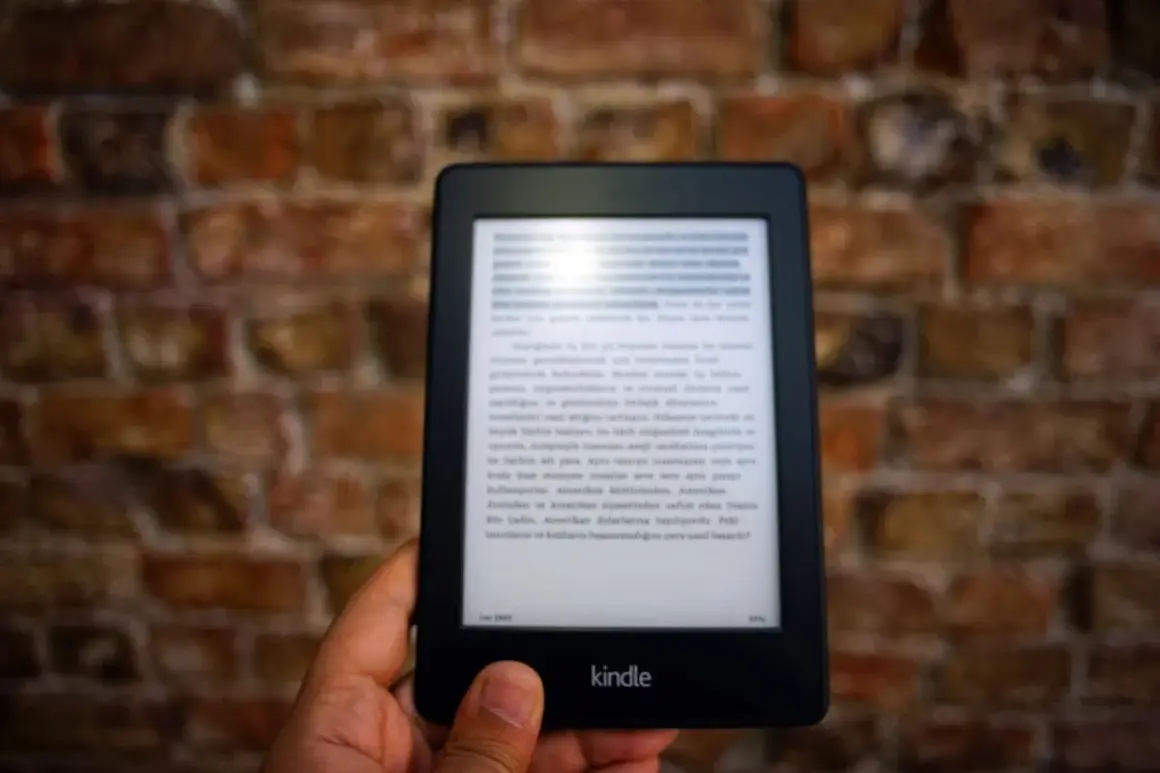
Problem, w którym komputer nie wykrywa czytnika Kindle, może być frustrujący, zwłaszcza gdy chcesz szybko przenieść nowe książki lub dokumenty. Na szczęście, jako wieloletni użytkownik i entuzjasta technologii, wiem, że takie sytuacje zdarzają się często i zazwyczaj mają stosunkowo proste rozwiązania. W tym przewodniku przeprowadzę Cię krok po kroku przez najczęstsze przyczyny tego problemu i pokażę, jak je skutecznie wyeliminować. Nie martw się, nie jesteś sam, a rozwiązanie jest zazwyczaj na wyciągnięcie ręki.
Rozwiązanie problemów z wykrywaniem Kindle przez komputer
- Sprawdź kabel USB upewnij się, że obsługuje transfer danych, nie tylko ładowanie.
- Przetestuj różne porty USB w komputerze, aby wyeliminować ich uszkodzenie.
- Wykonaj restart zarówno Kindle'a, jak i komputera, co często rozwiązuje drobne błędy.
- Zweryfikuj i zaktualizuj sterowniki MTP w Menedżerze urządzeń systemu Windows.
- Rozważ wyłączenie funkcji "wstrzymywania selektywnego USB" w ustawieniach zasilania.
- Zaktualizuj oprogramowanie czytnika Kindle lub rozważ twardy reset jako ostateczność.
- Wykorzystaj alternatywne metody transferu plików, takie jak Calibre, e-mail lub aplikacja Send to Kindle.
Twój komputer nie widzi Kindle? Spokojnie, to częsty problem oto kompletny przewodnik
Podłączenie czytnika Kindle do komputera powinno być proste jak bułka z masłem, ale czasami technologia płata nam figle. Jeśli Twój komputer ignoruje Twojego Kindle'a, nie panikuj. To powszechny problem, z którym boryka się wielu użytkowników, a co najważniejsze zazwyczaj ma proste i szybkie rozwiązanie. W tym artykule pokażę Ci, jak krok po kroku zdiagnozować i naprawić tę uciążliwą usterkę, abyś mógł znów cieszyć się swoją cyfrową biblioteką bez przeszkód.
Dlaczego komputer nie wykrywa czytnika i jak to szybko zdiagnozować?
Problem z niewykrywaniem Kindle przez komputer najczęściej wynika z kilku podstawowych przyczyn, które można szybko zdiagnozować. Pierwszym podejrzanym jest zazwyczaj kabel USB. Wiele kabli, które otrzymujemy wraz z różnymi urządzeniami, jest zaprojektowanych wyłącznie do ładowania i nie posiada niezbędnych żył do przesyłania danych. Jeśli Twój Kindle po podłączeniu do komputera tylko się ładuje, a nie pojawia się jako urządzenie, to właśnie kabel może być winowajcą. Kolejnym częstym problemem są porty USB w komputerze. Mogą być one uszkodzone, zakurzone lub po prostu chwilowo niedostępne dla systemu. Szybka diagnoza tych elementów pozwoli Ci zaoszczędzić mnóstwo czasu i nerwów.
Czy Kindle tylko się ładuje? Zrozumienie różnicy między ładowaniem a transferem danych
Kiedy podłączasz Kindle do komputera, oczekujesz, że pojawi się on jako nowe urządzenie, umożliwiające przeglądanie plików i przesyłanie e-booków. Jeśli jednak widzisz jedynie ikonę ładowania baterii, a komputer nie reaguje, to jest to kluczowy sygnał. Oznacza to, że połączenie USB działa na poziomie zasilania, ale nie zostało nawiązane w trybie transferu danych. Ten scenariusz najczęściej wskazuje na problem z samym kablem USB, który nie jest przystosowany do przesyłania danych, lub na problem z portem USB, który nie jest w stanie nawiązać takiej komunikacji. Zrozumienie tej różnicy jest pierwszym krokiem do rozwiązania problemu.
Zaczynamy od podstaw: 5-minutowe kroki, które rozwiązują 90% problemów
Zanim zagłębimy się w bardziej skomplikowane ustawienia systemowe, warto zacząć od najprostszych i najczęściej ignorowanych rozwiązań. Te kilka szybkich kroków potrafi naprawić zdecydowaną większość problemów z połączeniem, oszczędzając Ci czas i frustrację. Często to właśnie te proste czynności okazują się kluczem do sukcesu.Krok 1: Kabel USB cichy winowajca, o którym musisz wiedzieć
Jak już wspominałem, kabel USB to najczęstszy sprawca problemów. Wiele kabli, zwłaszcza tych tańszych zamienników lub kabli od ładowarek do telefonów, ma tylko dwa przewody: zasilający i masowy. Brakuje im przewodów danych, które są niezbędne do komunikacji między urządzeniami. Dlatego zawsze warto spróbować podłączyć Kindle do komputera za pomocą innego kabla USB. Najlepiej, jeśli będzie to oryginalny kabel dołączony do czytnika lub taki, o którym na pewno wiesz, że obsługuje transfer danych. Czasem wystarczy pożyczyć kabel od innego urządzenia, które na pewno działa z transferem danych.
Krok 2: Test portów USB w Twoim komputerze prosta metoda eliminacji
Jeśli wymiana kabla nie pomogła, kolejnym krokiem jest przetestowanie portów USB w Twoim komputerze. Zdarza się, że konkretny port jest uszkodzony lub chwilowo nie działa poprawnie. Spróbuj podłączyć Kindle do każdego dostępnego portu USB w komputerze. W przypadku komputerów stacjonarnych, szczególnie warto wypróbować porty znajdujące się z tyłu obudowy są one zazwyczaj bezpośrednio podłączone do płyty głównej i rzadziej sprawiają problemy niż te na przednim panelu. W laptopach po prostu wypróbuj wszystkie dostępne gniazda.
Krok 3: Magiczna moc restartu jak poprawnie zrestartować Kindle i komputer?
Restart, czyli ponowne uruchomienie, to stara, ale niezawodna metoda na rozwiązanie wielu tymczasowych problemów z oprogramowaniem. Zarówno komputer, jak i czytnik Kindle mogą doświadczać drobnych błędów, które uniemożliwiają prawidłowe połączenie. Aby wykonać pełny restart komputera, po prostu wybierz opcję "Uruchom ponownie" z menu Start. W przypadku Kindle'a sprawa jest nieco inna. Aby wykonać pełny restart czytnika, przytrzymaj przycisk zasilania przez około 40 sekund. Po tym czasie urządzenie powinno się wyłączyć. Poczekaj chwilę, a następnie włącz je ponownie. Po ponownym uruchomieniu obu urządzeń spróbuj podłączyć Kindle do komputera.

Gdy proste metody zawodzą: Przechodzimy do ustawień systemowych i sterowników
Jeśli podstawowe kroki, takie jak wymiana kabla, testowanie portów i restart, nie przyniosły oczekiwanych rezultatów, czas przyjrzeć się głębiej ustawieniom systemowym i sterownikom. W tym momencie problem może leżeć po stronie oprogramowania komputera, które nie potrafi prawidłowo zidentyfikować i obsłużyć Twojego czytnika Kindle.
Jak sprawdzić i zaktualizować sterowniki Kindle w systemie Windows?
W systemie Windows, aby sprawdzić i zarządzać sterownikami, musisz otworzyć Menedżer urządzeń. Możesz to zrobić, wpisując "Menedżer urządzeń" w pasku wyszukiwania systemu lub klikając prawym przyciskiem myszy na przycisk Start i wybierając odpowiednią opcję. Po podłączeniu Kindle'a do komputera, poszukaj go na liście. Może pojawić się jako "Urządzenie MTP", "Urządzenie przenośne", "Kindle" lub nawet jako "Nieznane urządzenie". Kliknij na nie prawym przyciskiem myszy i wybierz opcję "Aktualizuj sterownik". System spróbuje automatycznie znaleźć najnowsze dostępne sterowniki. Jeśli to nie pomoże, możesz spróbować odinstalować urządzenie (klikając prawym przyciskiem myszy i wybierając "Odinstaluj urządzenie"), a następnie odłączyć i ponownie podłączyć Kindle, aby system spróbował zainstalować sterowniki od nowa.Co to jest urządzenie MTP i dlaczego jest kluczowe dla połączenia z Kindle?
MTP (Media Transfer Protocol) to protokół komunikacyjny opracowany przez Microsoft, który umożliwia transfer plików multimedialnych między urządzeniami. W przypadku Kindle'a, MTP jest kluczowy, ponieważ pozwala komputerowi na rozpoznanie czytnika nie jako zwykłego dysku twardego, ale jako urządzenia przenośnego, z którym można wymieniać dane w sposób uporządkowany. Gdy sterowniki MTP działają poprawnie, komputer widzi Kindle'a jako folder, w którym można zarządzać książkami. Problemy ze sterownikami MTP są więc jedną z głównych przyczyn braku wykrywania czytnika.
Jak ręcznie zainstalować sterowniki, gdy system nie widzi urządzenia?
Jeśli automatyczna aktualizacja sterowników w Menedżerze urządzeń zawiedzie, możesz spróbować zainstalować je ręcznie. Czasami Amazon udostępnia specjalne sterowniki dla swoich urządzeń, choć w przypadku Kindle zazwyczaj wystarczają standardowe sterowniki MTP wbudowane w system Windows. Jeśli masz pewność, że sterowniki są problemem, możesz poszukać ich na stronie pomocy technicznej Amazon lub spróbować znaleźć je w internecie, wpisując dokładny model swojego Kindle'a i "sterowniki MTP". Pamiętaj jednak, aby pobierać pliki tylko z zaufanych źródeł, aby uniknąć zainfekowania komputera złośliwym oprogramowaniem.
Zaawansowane ustawienia zasilania w Windows: wyłączanie "wstrzymywania selektywnego USB"
System Windows posiada funkcję zarządzania energią, która może czasami powodować problemy z urządzeniami USB. Jedną z takich funkcji jest "wstrzymywanie selektywne USB". Ma ona na celu oszczędzanie energii poprzez wyłączanie zasilania dla poszczególnych portów USB, gdy nie są one aktywnie używane. Niestety, czasami może to prowadzić do sytuacji, w której komputer "zapomina" o podłączonym urządzeniu, takim jak Kindle. Aby to wyłączyć, wejdź w Panel sterowania, następnie wybierz "Opcje zasilania". Znajdź swój aktualny plan zasilania, kliknij "Zmień ustawienia planu", a potem "Zmień zaawansowane ustawienia zasilania". W rozwiniętym menu poszukaj "Ustawienia USB" i rozwiń je, a następnie ustaw opcję "Ustawienie wstrzymywania selektywnego USB" na "Wyłączone" zarówno dla zasilania bateryjnego, jak i podłączonego do sieci. Po zmianie ustawień kliknij "Zastosuj" i "OK".
Problemy po stronie czytnika Kindle co możesz sprawdzić?
Czasami problem z połączeniem nie leży po stronie komputera, ale samego czytnika Kindle. Istnieje kilka rzeczy, które możesz sprawdzić bezpośrednio na urządzeniu, aby upewnić się, że działa ono poprawnie i jest gotowe do komunikacji z komputerem.
Aktualizacja oprogramowania Kindle: Czy przestarzały system blokuje połączenie?
Podobnie jak w przypadku smartfonów czy tabletów, czytniki Kindle otrzymują regularne aktualizacje oprogramowania. Te aktualizacje często zawierają poprawki błędów, ulepszenia wydajności i poprawki bezpieczeństwa, a także mogą wpływać na kompatybilność z różnymi systemami i urządzeniami. Upewnij się, że Twój Kindle ma zainstalowaną najnowszą dostępną wersję oprogramowania. Zazwyczaj aktualizacje pobierają się automatycznie, gdy czytnik jest podłączony do Wi-Fi. Możesz sprawdzić wersję oprogramowania w ustawieniach urządzenia, a w razie potrzeby ręcznie pobrać i zainstalować aktualizację ze strony Amazon.
Twardy reset czytnika: Kiedy warto go wykonać i jak się do tego przygotować?
Jeśli wszystkie inne metody zawiodły, a podejrzewasz problem z oprogramowaniem samego Kindle'a, ostatecznym rozwiązaniem może być twardy reset, czyli przywrócenie urządzenia do ustawień fabrycznych. Pamiętaj jednak, że ta operacja spowoduje usunięcie wszystkich danych z czytnika książek, notatek, ustawień i przywróci go do stanu, w jakim był po wyjęciu z pudełka. Dlatego zanim zdecydujesz się na twardy reset, upewnij się, że masz kopię zapasową ważnych dla Ciebie plików, jeśli jest to możliwe. Procedura wykonania twardego resetu może się nieznacznie różnić w zależności od modelu Kindle'a, ale zazwyczaj polega na przytrzymaniu przycisku zasilania przez dłuższy czas lub wybraniu opcji "Przywróć ustawienia fabryczne" w menu ustawień.
Alternatywne sposoby na transfer plików, gdy połączenie USB zawodzi
Czasami, mimo naszych najlepszych starań, połączenie USB z Kindle'em po prostu nie działa. Na szczęście Amazon i społeczność użytkowników oferują kilka alternatywnych, często równie wygodnych sposobów na przesyłanie treści na czytnik.
Calibre: Twój sojusznik w zarządzaniu e-bookami, gdy system operacyjny strajkuje
Calibre to darmowy, potężny program do zarządzania biblioteką e-booków, dostępny na komputery z systemem Windows, macOS i Linux. Jest to prawdziwy kombajn, który pozwala na konwersję formatów, edycję metadanych i właśnie transfer książek na czytniki. Co ważne, Calibre często potrafi wykryć i obsłużyć Kindle'a nawet wtedy, gdy system operacyjny komputera ma z tym problem. Jeśli więc połączenie przez Eksplorator plików zawodzi, zainstalowanie i użycie Calibre może być świetnym rozwiązaniem do przesyłania plików.
Wysyłka na Kindle przez e-mail: Jak skonfigurować i używać tej funkcji?
Jedną z najwygodniejszych funkcji dla użytkowników Kindle jest możliwość wysyłania dokumentów i książek bezpośrednio na czytnik za pomocą poczty elektronicznej. Każdy Kindle ma swój unikalny adres e-mail. Aby z niego skorzystać, musisz najpierw skonfigurować tę funkcję na swoim koncie Amazon. W ustawieniach "Zarządzaj swoim urządzeniem" znajdziesz opcję "Ustawienia dokumentów osobistych", gdzie możesz dodać swój adres e-mail do listy zatwierdzonych nadawców. Następnie, wystarczy wysłać plik (np. PDF, EPUB, MOBI) jako załącznik na adres e-mail swojego Kindle'a, a po chwili pojawi się on na urządzeniu, oczywiście jeśli jest podłączone do Wi-Fi.
Aplikacja "Send to Kindle": Wygodne przesyłanie plików bez kabla
Amazon oferuje również dedykowaną aplikację "Send to Kindle", dostępną na komputery z systemem Windows i macOS, a także jako funkcja w aplikacjach mobilnych. Aplikacja ta działa podobnie jak wysyłka e-mailem, ale jest bardziej zintegrowana z systemem. Po zainstalowaniu jej na komputerze, możesz po prostu przeciągnąć pliki na ikonę aplikacji lub użyć opcji "Wyślij do Kindle" z menu kontekstowego. Jest to niezwykle wygodny sposób na bezprzewodowe przesyłanie dokumentów i książek bezpośrednio do Twojej biblioteki Kindle.
Co robić, gdy nic nie działa? Ostateczne rozwiązania
Jeśli po przejściu przez wszystkie powyższe kroki Twój komputer nadal nie widzi Kindle'a, a alternatywne metody transferu plików nie rozwiązują problemu, nadszedł czas na bardziej radykalne kroki diagnostyczne. Czasami trzeba po prostu wyizolować problem, aby zrozumieć, gdzie leży jego źródło.
Test na innym komputerze: Kluczowy krok w ostatecznej diagnostyce
Najlepszym sposobem na jednoznaczne określenie, czy problem leży po stronie czytnika Kindle, czy też Twojego komputera, jest podłączenie Kindle'a do innego komputera. Jeśli na innym komputerze czytnik zostanie poprawnie wykryty, oznacza to, że problem leży w konfiguracji lub sprzęcie Twojego pierwotnego komputera (np. uszkodzone porty, problemy ze sterownikami, ustawienia systemowe). Jeśli jednak Kindle nie zostanie wykryty również na drugim komputerze, jest to silny sygnał, że problem może leżeć po stronie samego czytnika.
Przeczytaj również: Strony internetowe w Lublinie – jak wybrać wykonawcę, żeby strona naprawdę zarabiała?
Kiedy problem może leżeć po stronie sprzętowej i czas skontaktować się z Amazon?
Jeśli po przetestowaniu Kindle'a na kilku różnych komputerach i przy użyciu różnych kabli nadal nie jest on wykrywany, istnieje duże prawdopodobieństwo, że doszło do uszkodzenia sprzętowego samego czytnika. Może to być na przykład problem z gniazdem USB w Kindle'u, które uległo fizycznemu uszkodzeniu. W takiej sytuacji, gdy wszystkie inne metody zawiodły, najlepszym rozwiązaniem jest skontaktowanie się z działem wsparcia technicznego Amazon. Jeśli Twoje urządzenie jest jeszcze na gwarancji, mogą zaproponować naprawę lub wymianę. Nawet jeśli gwarancja wygasła, mogą udzielić dalszych wskazówek lub zaproponować płatne opcje serwisowe.
